
این راهنما برای شناخت صفحه تراکنشها است؛ جایی که ثبتهای مالی مرتبط با رزروها، بازگشت وجه، کیف پول و رویدادهای مالی وابسته دیده میشوند. در این صفحه میتوانید ردیفهای مالی را پیدا کنید، جزئیات هر تراکنش را ببینید، جستجو و فیلتر انجام دهید و در پایان خروجی بگیرید.
این صفحه چه کاری انجام میدهد
صفحه تراکنشها محل پیگیری همه ثبتهای مالی است که در ارتباط با رزروها، بازگشت وجه، کیف پول یا رویدادهای مالی وابسته در سیستم ثبت میشوند. اگر بخواهید بدانید برای یک رزرو چه مبلغی دریافت شده، چه مبلغی برگشت داده شده، یا یک ردیف مالی به نام چه کسی ثبت شده، این صفحه یکی از مهمترین نقاط بررسی است.
این صفحه فقط برای دیدن یک عدد نهایی نیست. شما از همینجا میتوانید سوابق مالی را جستجو کنید، ردیفها را محدود کنید، جزئیات هر تراکنش را ببینید، ستونهای جدول را تغییر دهید و در صورت نیاز خروجی بگیرید.
اجزای اصلی صفحه
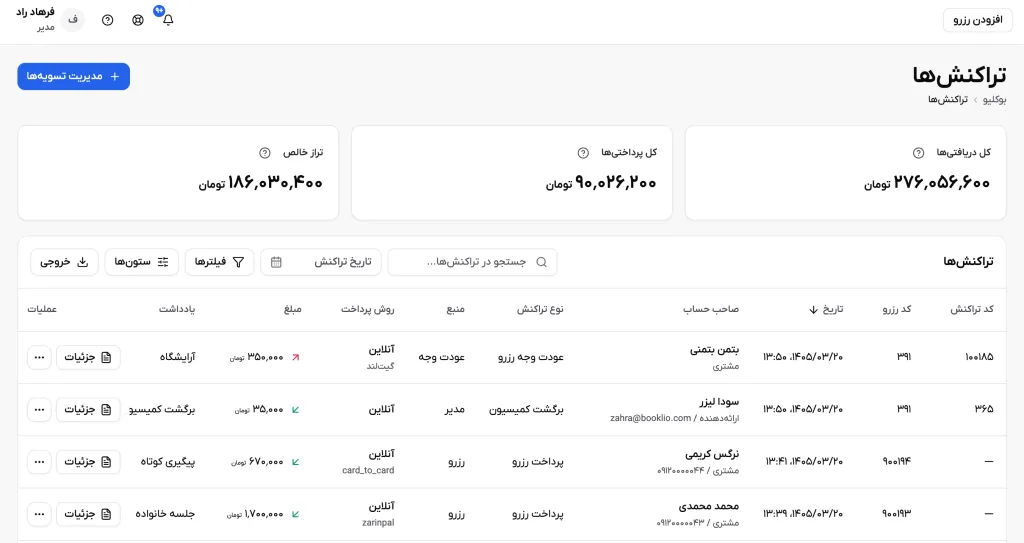
در بالای صفحه سه کارت خلاصه دیده میشود: کل دریافتیها، کل پرداختیها و تراز خالص. این بخش برای یک نگاه سریع به وضعیت کلی مالی کاربرد دارد.
در ادامه همین صفحه، ابزارهای جستجو در تراکنشها...، تاریخ تراکنش، فیلترها، ستونها، خروجی و همچنین لینک مدیریت تسویهها در دسترس قرار دارند.
جدول تراکنشها چگونه خوانده میشود
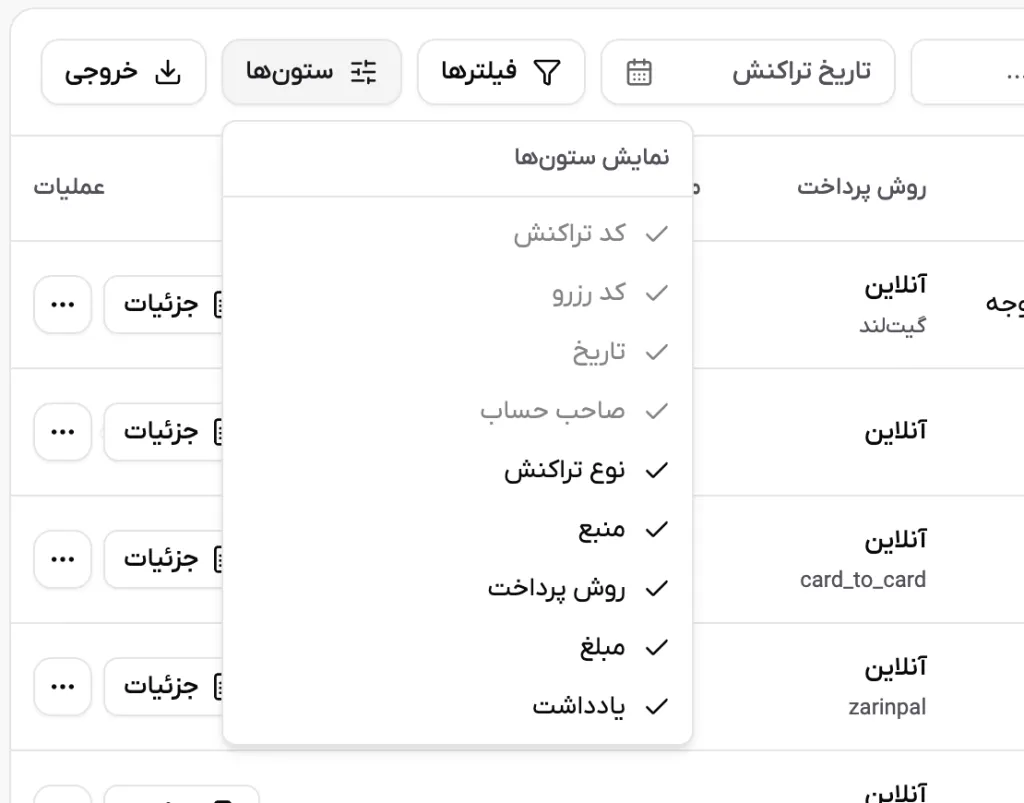
جدول این صفحه بهصورت پیشفرض ستونهای کد تراکنش، کد رزرو، تاریخ، صاحب حساب، نوع تراکنش، منبع، روش پرداخت، مبلغ، یادداشت و عملیات را نشان میدهد.
این ساختار کمک میکند بدون باز کردن هر ردیف، تصویر کلی آن تراکنش را ببینید. از روی همین جدول میتوانید تشخیص دهید ثبت مالی مربوط به کدام رزرو است، به نام چه کسی ثبت شده، از چه منبعی آمده و چه مبلغی دارد.
چرا ممکن است یک رزرو چند ردیف مالی داشته باشد
وجود چند ردیف برای یک کد رزرو طبیعی است. سیستم هر رویداد مالی را جداگانه ثبت میکند تا تاریخچه شفاف بماند. به همین دلیل اگر یک رزرو ابتدا پرداخت شده باشد و بعد عودت بخورد، معمولا هر دو ردیف را جدا میبینید.
بعنوان مثال، ممکن است ردیفهایی مانند پرداخت رزرو، عودت وجه رزرو، برگشت کمیسیون، ثبت رزرو و پرداخت رزرو با منبع کیف پول در جدول دیده شوند.
جزئیات هر تراکنش را از کجا ببینیم
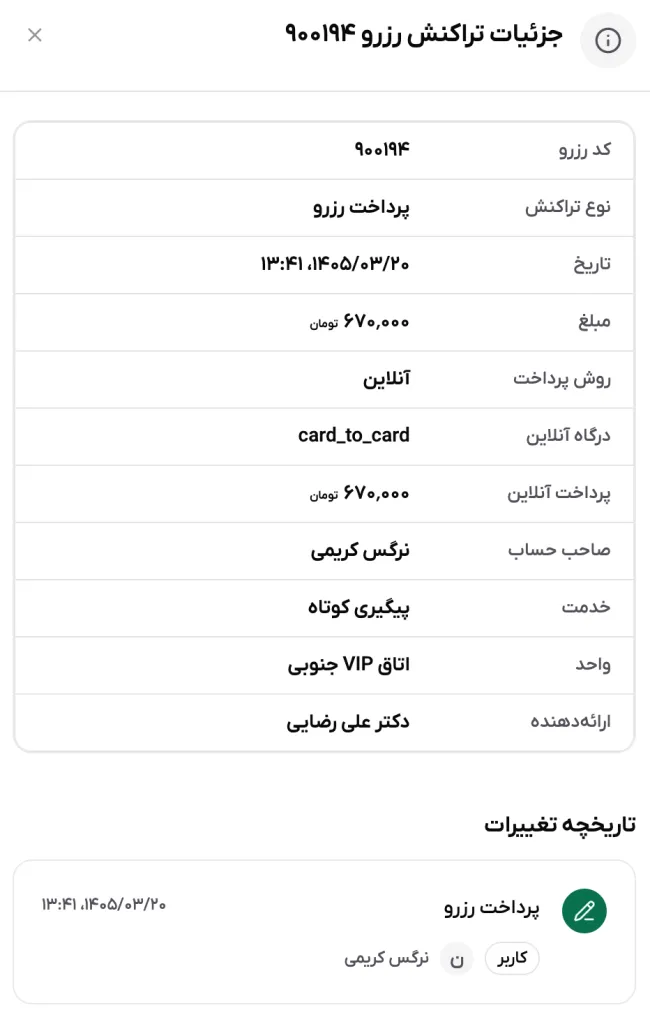
برای هر ردیف، دکمه جزئیات در همان جدول قرار دارد. با انتخاب آن، پنجرهای باز میشود که اطلاعات کاملتری از همان تراکنش را نشان میدهد.
تاریخچه تغییرات در پنجره جزئیات
بخش تاریخچه تغییرات فقط یک توضیح ظاهری نیست. این قسمت نشان میدهد همین ردیف مالی چه زمانی ثبت شده و در سابقه به نام چه کاربری آمده است. اگر بخواهید منبع ثبت را بررسی کنید یا بفهمید این ردیف دقیقا چه زمانی وارد سابقه شده، این قسمت بسیار کاربردی است.
منوی عملیات بیشتر چه چیزهایی دارد
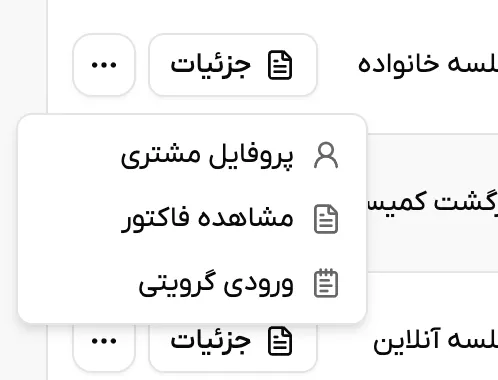
دکمه عملیات بیشتر برای همه ردیفها یک خروجی ثابت نشان نمیدهد. محتوای این منو به نوع تراکنش، صاحب حساب و دادههای مرتبط همان ردیف بستگی دارد.
برای یک ردیف مربوط به مشتری ممکن است گزینههای پروفایل مشتری، مشاهده فاکتور و ورودی گرویتی دیده شود. برای یک ردیف دیگر که به ارائهدهنده و برگشت کمیسیون مربوط است، ممکن است منو فقط ورودی گرویتی را نشان دهد.
جستجو در تراکنشها
فیلد جستجو در تراکنشها... برای پیدا کردن سریع ردیفها در همان صفحه استفاده میشود. این جستجو با کد رزرو هم قابل انجام است و ردیفهای مرتبط با همان رزرو را در لیست نگه میدارد.
این جستجو زمانی مفید است که بخواهید بدون باز کردن فیلترها، سریع به یک رزرو یا یک شناسه مشخص برسید.

فیلتر تاریخ تراکنش
دکمه تاریخ تراکنش یک تقویم باز میکند تا لیست را بر اساس تاریخ محدود کنید. این مسیر زمانی مفید است که بخواهید ثبتهای یک روز خاص یا یک بازه زمانی نزدیک را بررسی کنید.
فیلترهای بیشتر
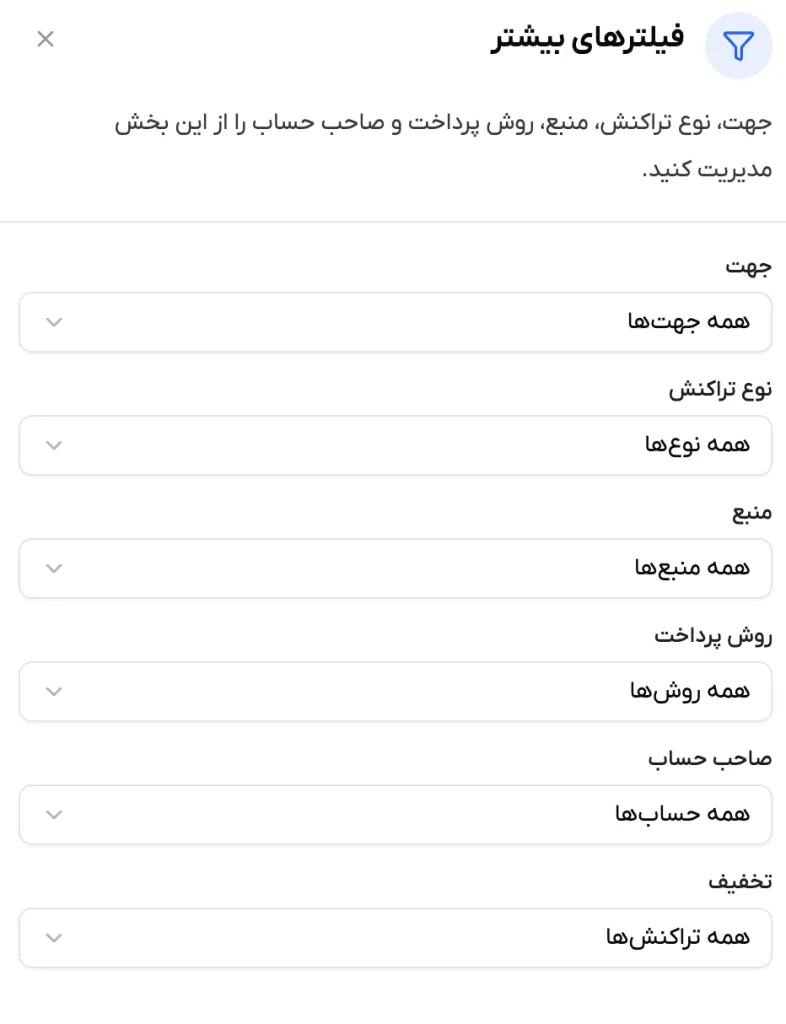
دکمه فیلترها پنجره فیلترهای بیشتر را باز میکند. در این پنجره فیلدهایی مانند جهت، نوع تراکنش، منبع، روش پرداخت، صاحب حساب و تخفیف دیده میشود.
این فیلترها برای زمانی مناسب هستند که بخواهید فقط بخشی از ثبتهای مالی را ببینید؛ مثلا یک نوع تراکنش خاص یا یک روش پرداخت مشخص.
مدیریت ستونها
اگر لازم ندارید همه ستونها همیشه دیده شوند، از دکمه ستونها استفاده کنید. این منو امکان روشن و خاموش کردن ستونهای جدول را میدهد.
خروجی گرفتن از صفحه تراکنشها
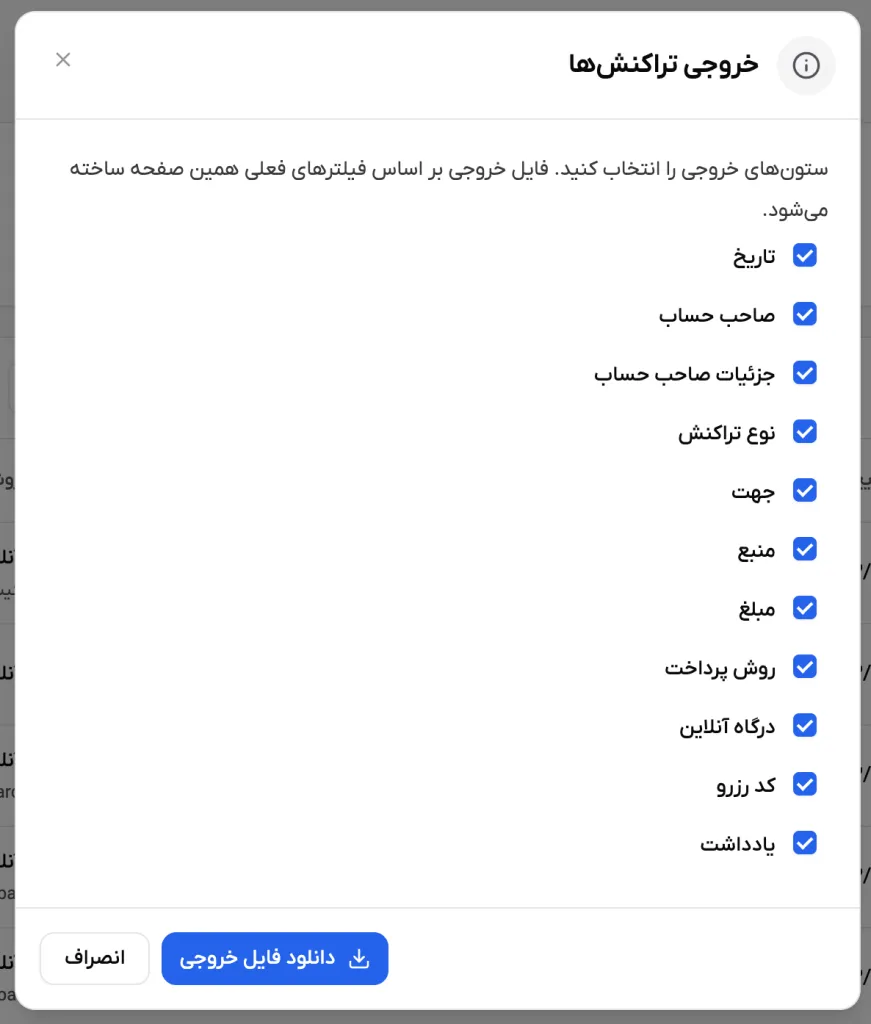
دکمه خروجی یک پنجره جدا باز میکند. در این پنجره میتوانید مشخص کنید کدام ستونها داخل فایل خروجی قرار بگیرند. متن همین پنجره هم بهصورت روشن اعلام میکند که فایل خروجی بر اساس فیلترهای فعلی همین صفحه ساخته میشود.
در این پنجره ستونهایی مانند تاریخ، صاحب حساب، جزئیات صاحب حساب، نوع تراکنش، جهت، منبع، مبلغ، روش پرداخت، درگاه آنلاین، کد رزرو و یادداشت برای انتخاب دیده میشود.
مسیر پیشنهادی برای پیگیری یک مورد مالی
- در صفحه
تراکنشهاباکد رزرویا تاریخ، ردیفهای مرتبط را پیدا کنید. - اگر چند ردیف برای یک رزرو وجود دارد،
نوع تراکنشومنبعرا با هم بخوانید. - برای هر ردیف مهم،
جزئیاترا باز کنید و اطلاعات تکمیلی وتاریخچه تغییراترا ببینید. - اگر نیاز به پرونده مرتبط دارید، از
عملیات بیشتروارد پروفایل، فاکتور یا ورودی وابسته شوید. - اگر لازم است گزارش را برای استفاده بیرون از صفحه داشته باشید، بعد از اعمال فیلترها از
خروجیاستفاده کنید.
محدودیت نقش و دسترسی
- مدیر معمولا به همه بخشهای این صفحه دسترسی دارد.
- کارمند فقط در صورتی میتواند این صفحه و اکشنهای آن را ببیند که مجوز مالی یا مجوز مرتبط برای او فعال شده باشد.
- بعضی مسیرهای داخل
عملیات بیشترممکن است برای یک نقش دیده شوند و برای نقش دیگر دیده نشوند.
محدودیت پلن
- خود صفحه
تراکنشهامیتواند در پلنهای پایه هم وجود داشته باشد. - گزینههای وابسته به
کیف پولفقط زمانی دیده میشوند که قابلیت کیف پول فعال باشد. - مسیر
مدیریت تسویههافقط زمانی کاربردی است که فرآیند تسویه در پلن یا تنظیمات سایت شما فعال باشد.