
صفحه رزروها نقطه شروع بیشتر کارهای روزانه در بوکلیو است. هر زمان بخواهید رزروی را پیدا کنید، وضعیت رزروها را بررسی کنید، جزئیات یک نوبت را ببینید یا به اکشنهای هر رزرو برسید، از همین صفحه شروع میکنید.
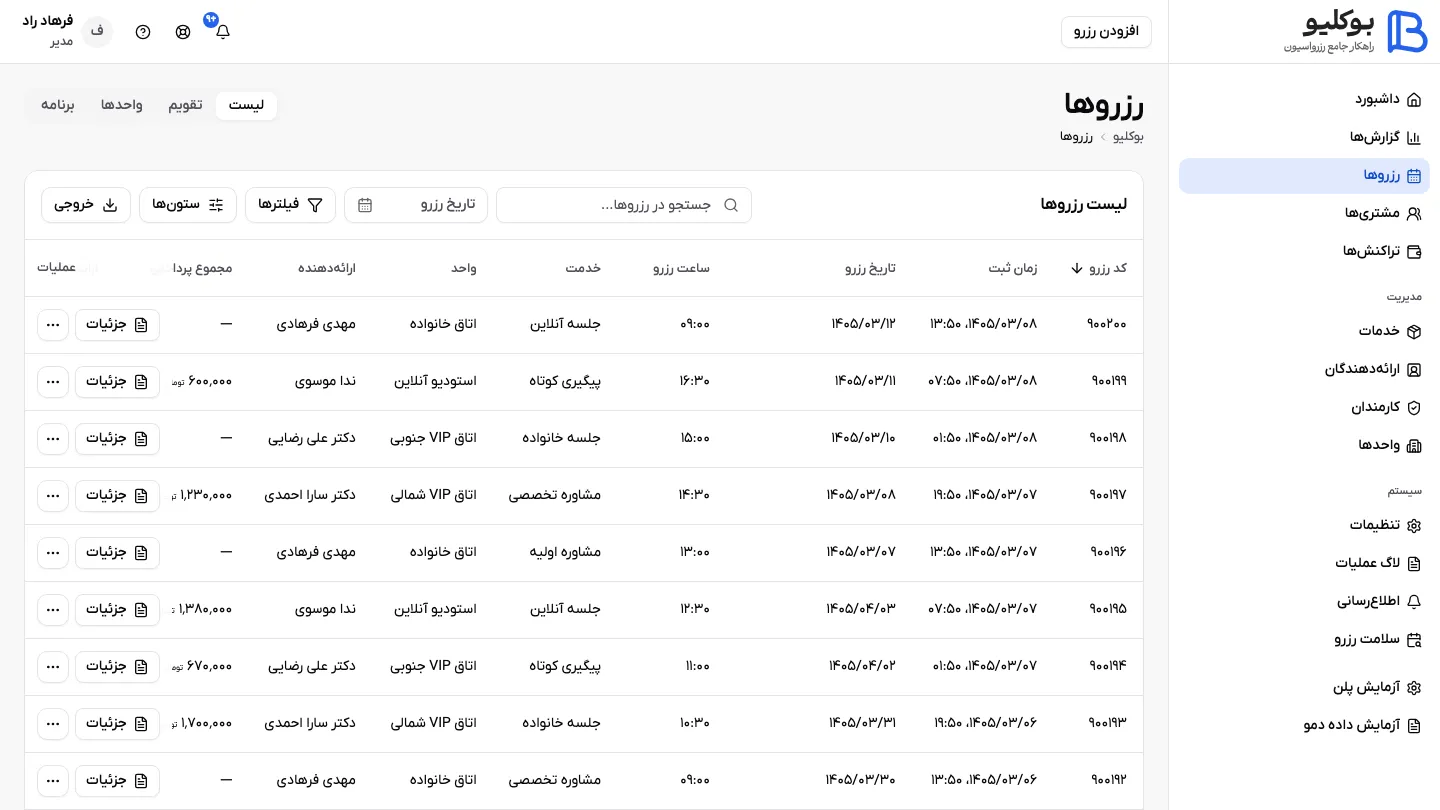
صفحه رزروها چه کاری انجام میدهد
این صفحه مرکز پیگیری نوبتها در بوکلیو است. شما میتوانید رزروها را پیدا کنید، آنها را در نماهای مختلف ببینید، فیلتر و جستوجو انجام دهید، ستونهای قابل نمایش را مدیریت کنید، خروجی بگیرید و از روی هر ردیف وارد جزئیات یا عملیات شوید.
چه زمانی از این صفحه استفاده میکنیم
- وقتی میخواهید یک رزرو مشخص را پیدا کنید
- وقتی میخواهید وضعیت رزروها را در بازههای زمانی مختلف بررسی کنید
- وقتی میخواهید رزروها را از زاویه تقویم، واحدها یا برنامه ببینید
- وقتی میخواهید جزئیات یک رزرو را باز کنید
- وقتی میخواهید به عملیات هر رزرو برسید
- وقتی میخواهید از لیست فعلی خروجی بگیرید
بخشهای اصلی صفحه رزروها
۱) دکمه افزودن رزرو
در بالای صفحه دکمه افزودن رزرو قرار دارد. این دکمه برای ثبت رزرو دستی از داخل پنل استفاده میشود.
۲) تبهای چهارگانه صفحه
در بالای صفحه چهار تب دیده میشود: لیست، تقویم، واحدها و برنامه. این تبها همان رزروها را از زاویههای مختلف نشان میدهند.
لیست: بهترین نقطه شروع برای جستوجو، بررسی سطری رزروها و رسیدن به جزئیات یا عملیاتتقویم: مناسب برای دیدن رزروها روی چیدمان زمانیواحدها: مناسب برای بررسی رزروها از زاویه واحد یا منبعبرنامه: مناسب برای دیدن چیدمان عملیاتی رزروها در قالب برنامه روزانه یا زمانی
۳) نوار ابزار بالای لیست
در نمای لیست، بالای جدول رزروها یک نوار ابزار میبینید که معمولاً شامل خروجی، ستونها، فیلترها، تاریخ رزرو و جستجو در رزروها است.
خروجی: از دادههای فعلی صفحه بر اساس فیلترهای فعلی فایل خروجی میگیردستونها: تعیین میکند کدام ستونها در جدول دیده شوندفیلترها: فقط رزروهای مرتبط را در لیست نگه میداردتاریخ رزرو: بازه بررسی را محدود میکندجستجو در رزروها: پیدا کردن رزرو بدون مرور کل لیست
۴) جدول رزروها
بخش اصلی صفحه، جدول رزروهاست. در این جدول بسته به ستونهای فعال، اطلاعاتی مثل کد رزرو، زمان ثبت، تاریخ رزرو، ساعت رزرو، خدمت، واحد، ارائهدهنده، مبلغ و عملیات را میبینید.
۵) دکمه جزئیات
در هر ردیف، دکمه جزئیات دیده میشود. این دکمه برای زمانی است که بخواهید اطلاعات رزرو و سوابق آن را قبل از انجام هر اقدام بررسی کنید.
۶) منوی عملیات بیشتر
در کنار هر رزرو، منوی ... یا همان عملیات بیشتر قرار دارد. این منو مسیر اصلی انجام کارهای روزانه روی هر رزرو است.
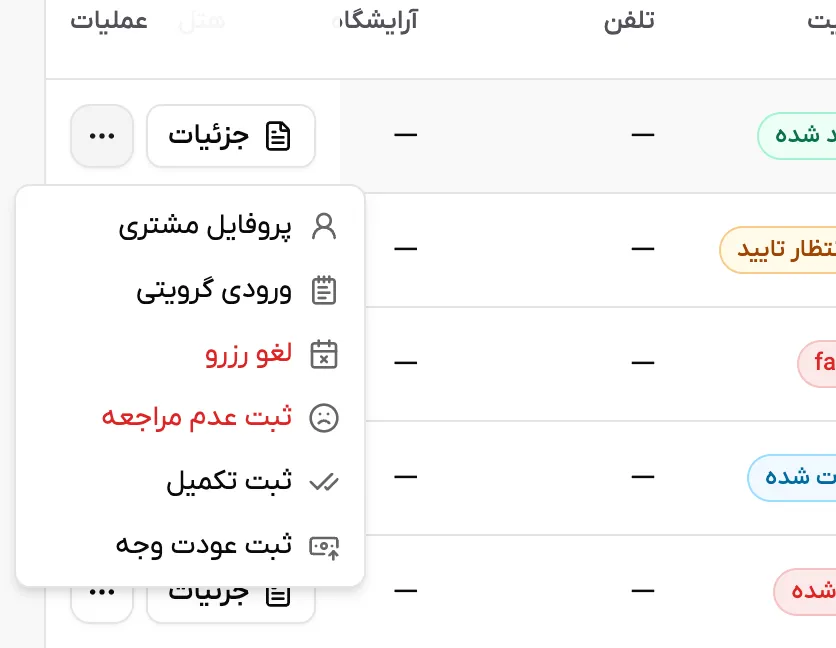
بسته به وضعیت رزرو، روش پرداخت، زمان گذشته یا نگذشته نوبت، پلن فعال و دسترسی شما، ممکن است گزینههایی مثل اینها را در این منو ببینید:
- تایید رزرو
- رد رزرو
- لغو رزرو
- ثبت عدم مراجعه
- ثبت تکمیل
- ثبت عودت وجه
- عودت به کیف پول
- ثبت پرداخت در محل
چطور در این صفحه سریع کار کنیم
پیدا کردن یک رزرو مشخص
- اگر بازه زمانی مشخصی در ذهن دارید، ابتدا تاریخ رزرو را محدود کنید.
- در کادر
جستجو در رزروهانام مشتری، خدمت، کد رزرو یا داده مرتبط را وارد کنید. - بعد از پیدا شدن ردیف، از
جزئیاتیاعملیات بیشتروارد مرحله بعد شوید.
بررسی رزروها از زاویههای مختلف
- برای پیگیری سطری و سریع، از
لیستاستفاده کنید. - برای دیدن رزروها روی زمانبندی، به
تقویمبروید. - برای بررسی از زاویه منابع و اتاقها،
واحدهارا باز کنید. - برای دیدن چیدمان عملیاتی، از
برنامهاستفاده کنید.
شروع عملیات روی یک رزرو
- رزرو را در تب
لیستپیدا کنید. - اگر لازم است ابتدا
جزئیاترا باز کنید. - برای انجام اقدام، منوی
عملیات بیشتررا باز کنید. - اکشنی را انتخاب کنید که با وضعیت واقعی همان رزرو همخوان باشد.
این صفحه برای نقشهای مختلف چه تفاوتی دارد
ساختار کلی صفحه رزروها ثابت میماند، اما چیزی که هر کاربر میبیند میتواند متفاوت باشد.
مدیر: معمولاً دسترسی کاملتری به نماها، جزئیات و عملیات داردکارمند: فقط رزروها و اکشنهایی را میبیند که برای نقش او مجاز شده باشدارائهدهنده: معمولاً رزروهای مربوط به خودش و عملیات محدودتر را میبیند