
این راهنما نشان میدهد دکمه تغییر زمان در پنل مشتری چه زمانی دیده میشود، برای رزروهای ساعتی و بازهای چه رفتاری دارد، بعد از ثبت چه تغییری در کارت رزرو رخ میدهد و چرا ممکن است این دکمه برای بعضی رزروها دیده نشود.
این قابلیت چه کاری انجام میدهد
تغییر زمان به مشتری اجازه میدهد برای رزروهای آینده، تاریخ یا ساعت جدید انتخاب کند؛ بدون اینکه نیاز باشد رزرو فعلی را لغو کند و دوباره از ابتدا ثبت انجام شود.
این قابلیت برای زمانی مناسب است که اصل رزرو باید حفظ شود، اما زمان اجرای آن باید جابهجا شود. نتیجه این کار مستقیما روی همان کارت رزرو اعمال میشود و زمان جدید جایگزین زمان قبلی میشود.
دکمه تغییر زمان کجا دیده میشود
این دکمه داخل کارت هر رزرو و کنار اکشنهایی مثل جزئیات، مشاهده فاکتور یا لغو رزرو قرار میگیرد. مشتری فقط روی رزروهایی این دکمه را میبیند که هنوز در بازه مجاز مدیریت قرار دارند.
در نتیجه ممکن است در یک لیست، بعضی رزروها دکمه تغییر زمان داشته باشند و بعضی رزروها نداشته باشند. این تفاوت معمولا به زمان رزرو، وضعیت رزرو و تنظیمات همان خدمت مربوط است.
قبل از شروع
- وارد صفحه
پنل مشتریشوید. - کارت رزروی را پیدا کنید که دکمه
تغییر زماندر آن دیده میشود. - مطمئن شوید قصد شما فقط جابهجایی زمان است، نه لغو کامل رزرو.
- اگر رزرو بازهای یا چندروزه است، به این نکته توجه کنید که با انتخاب شروع جدید، کل بازه جابهجا میشود.
مراحل تغییر زمان برای رزروهای ساعتی
- در کارت رزرو، روی
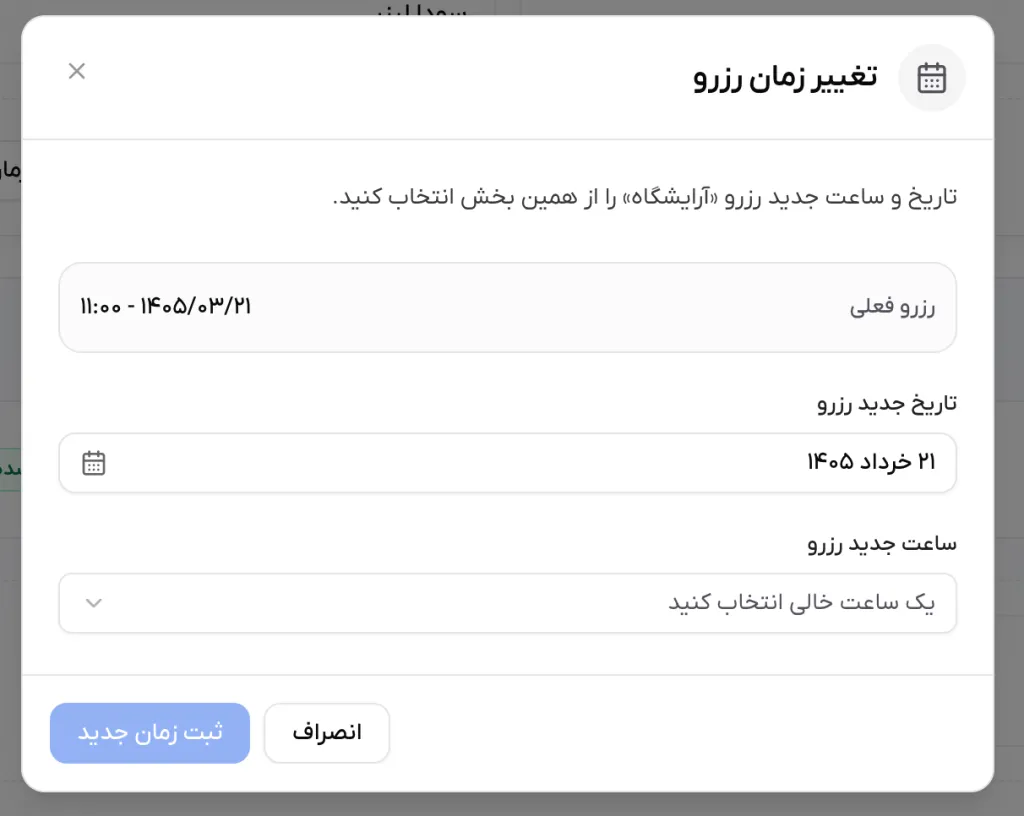
تغییر زمانبزنید. - در پنجره بازشده، تاریخ جدید رزرو را انتخاب کنید.
- از بخش
ساعت جدید رزرویکی از زمانهای خالی را انتخاب کنید. - روی
ثبت زمان جدیدبزنید.
در رزروهای ساعتی، دکمه ثبت تا زمانی که یک انتخاب معتبر انجام نشده باشد، فعال نمیشود. این رفتار کمک میکند ثبت ناقص انجام نشود.
مراحل تغییر زمان برای رزروهای بازهای
- در کارت رزرو بازهای، روی
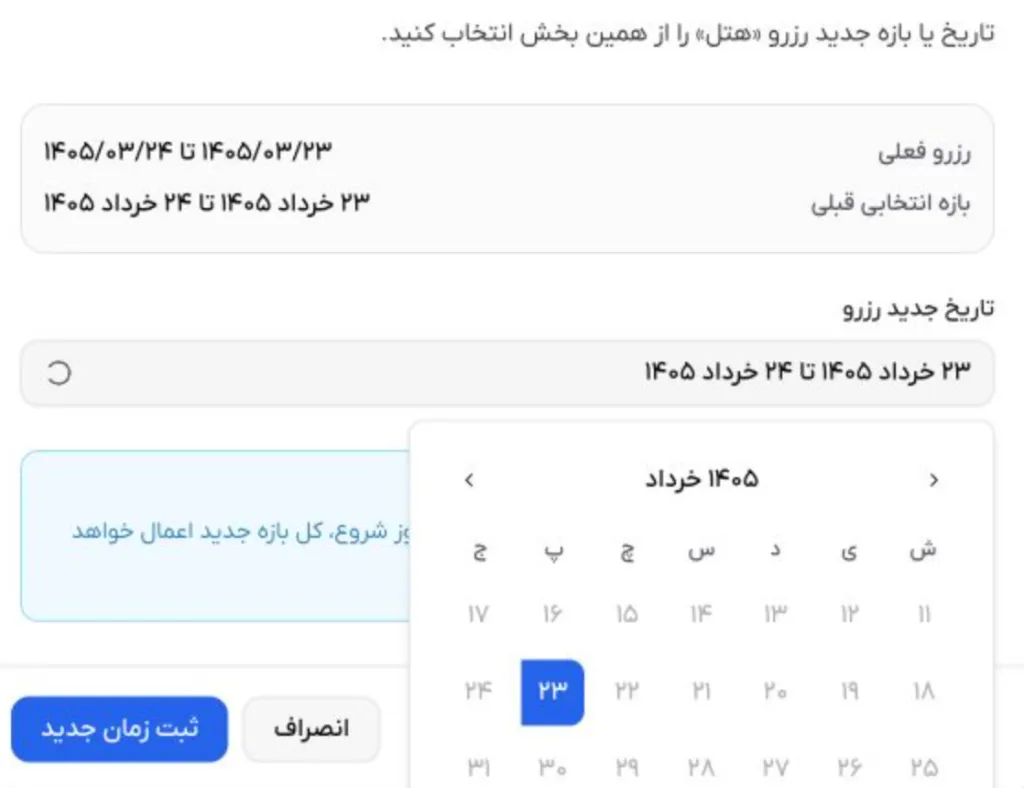
تغییر زمانبزنید. - روی فیلد تاریخ بزنید تا تقویم باز شود.
- روز شروع جدید را انتخاب کنید.
- روی
ثبت زمان جدیدبزنید.
در رزروهای بازهای، سیستم طول بازه را حفظ میکند و فقط شروع جدید را از شما میگیرد. بعد از انتخاب روز شروع، کل بازه جدید بر همان اساس محاسبه میشود.
پنجره تغییر زمان چه چیزی را نشان میدهد
در این پنجره، ابتدا رزرو فعلی نمایش داده میشود تا مشتری زمان فعلی را ببیند و بتواند آن را با انتخاب جدید مقایسه کند.
بعد از آن، یکی از این دو حالت دیده میشود:
- برای رزرو ساعتی: فیلد
تاریخ جدید رزروو فهرستساعت جدید رزرو - برای رزرو بازهای: فیلد تاریخ و پیام توضیحی مربوط به جابهجایی کل بازه
در رزرو بازهای، پیام داخل پنجره بهصورت روشن اعلام میکند که این رزرو بهصورت چندروزه جابهجا میشود و انتخاب روز شروع، روی کل بازه اثر میگذارد.
بعد از ثبت چه چیزی تغییر میکند
بعد از ثبت موفق:
- تاریخ یا ساعت جدید روی همان کارت رزرو نمایش داده میشود.
- پیام موفقیت در همان صفحه نمایش داده میشود.
- زمان قبلی از کارت رزرو حذف و زمان جدید جایگزین میشود.
- اگر محدودیت
هر رزرو فقط یک بار قابل تغییر باشدفعال باشد، دکمهتغییر زمانممکن است از همان کارت حذف شود.
چرا ممکن است دکمه تغییر زمان را نبینید
اگر این دکمه روی یک رزرو نمایش داده نمیشود، معمولا یکی از این علتها وجود دارد:
- آن رزرو دیگر در بازه مجاز تغییر نیست.
- تنظیم
امکان تغییر زمان رزروبرای آن خدمت غیرفعال است. - رزرو قبلا یک بار تغییر داده شده و محدودیت یکبار تغییر فعال است.
- وضعیت رزرو از نوعی نیست که در پنل مشتری اجازه تغییر داشته باشد.
این یعنی نبودن دکمه لزوما خطا نیست و در بسیاری از موارد نتیجه مستقیم تنظیمات یا زمانبندی همان رزرو است.
تفاوت تغییر زمان با لغو رزرو
تغییر زمان برای حفظ همان رزرو و جابهجایی زمان آن است. اما لغو رزرو رزرو فعلی را متوقف میکند و آن را از مسیر عادی اجرا خارج میکند.
به زبان ساده، تغییر زمان یعنی رزرو باقی میماند، اما زمانش عوض میشود و لغو رزرو یعنی همان رزرو دیگر قرار نیست اجرا شود.
محدودیت دسترسی و پلن
- این مسیر فقط برای کاربری دیده میشود که به همان رزرو دسترسی دارد.
- پنل مشتری باید در سایت منتشر و فعال باشد.
- قابلیتهای
پنل مشتریومدیریت رزرو مشتریباید در پلن یا لایسنس فعال باشند.