
این راهنما مسیر خرید و مدیریت لایسنس بوکلیو را از لحظهای توضیح میدهد که کاربر در سایت روی یکی از پلنها کلیک میکند و وارد panel.booklio.net میشود. تمرکز این سند روی ورود یا ثبتنام، خرید اولین لایسنس، تمدید بروزرسانی سالانه، ارتقای پلن، دانلود افزونه و استفاده از بخش پشتیبانی پنل است. نصب و راهاندازی افزونه داخل وردپرس، موضوع این سند نیست و بعد از خرید باید از روی مستندات شروع سریع ادامه داده شود.
این سند دقیقا چه سناریوهایی را پوشش میدهد
- ورود کاربر از سایت
booklio.netبه پنل خرید - ورود با شماره موبایل و کد یکبارمصرف
- تکمیل ثبتنام برای کاربر جدید
- خرید اولین لایسنس
- تمدید سالانه دسترسی به بروزرسانی
- ارتقای پلن برای یک لایسنس موجود
- خرید لایسنس جدید برای دامنه یا پروژه دیگر
- دانلود افزونه بعد از خرید و ادامه مسیر از روی مستندات شروع سریع
- ثبت تیکت و پیگیری پشتیبانی از داخل پنل
شروع مسیر از سایت بوکلیو
نقطه شروع این سناریو صفحه پلنهای سایت بوکلیو است. کاربر پلنها را در booklio.net/plans میبیند، توضیح و تفاوت آنها را مقایسه میکند و از همانجا تصمیم میگیرد کدام پلن برای پروژهاش مناسب است.
در صفحه عمومی پلنها روی چند نکته تاکید شده است:
- خرید لایسنس بهصورت یکبار انجام میشود
- هر لایسنس برای یک سایت یا دامنه فعال میشود
- بعد از خرید، یکسال بروزرسانی رایگان همراه لایسنس وجود دارد
- برای خرید، کاربر از سایت عمومی وارد پنل اختصاصی بوکلیو میشود
ورود به panel.booklio.net چگونه انجام میشود
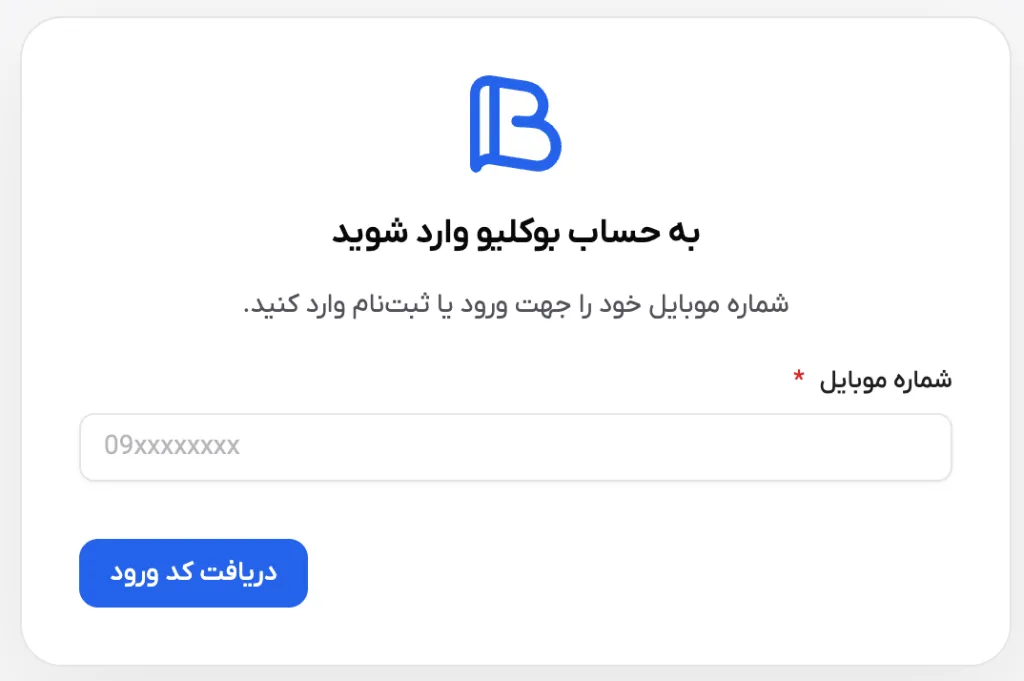
بعد از ورود به پنل، کاربر با صفحه ورود روبهرو میشود. در این مرحله فقط شماره موبایل گرفته میشود و دکمه دریافت کد ورود مسیر را جلو میبرد. اگر کاربر از روی یک پلن مشخص وارد پنل شده باشد، ادامه مسیر خرید همان پلن برای او حفظ میشود و بعد از ورود، همان سناریو از داخل پنل ادامه پیدا میکند.
ورود در پنل بر پایه کد یکبارمصرف است:
- کاربر شماره موبایل را وارد میکند.
- کد ورود برای همان شماره ارسال میشود.
- کاربر کد را در بخش
کد ورودوارد میکند. - اگر کاربر قبلا حساب داشته باشد، مستقیما وارد پنل خودش میشود.
- اگر کاربر جدید باشد، به مرحله تکمیل ثبتنام میرود.
اگر کاربر جدید باشد چه اطلاعاتی تکمیل میشود
وقتی شماره موبایل در پنل سابقه مشتری نداشته باشد، بعد از تایید کد ورود، فرم تکمیل ثبتنام باز میشود. در این فرم، فیلدهای زیر دیده میشوند:
- نام و نام خانوادگی که برای ساخت حساب لازم است
- کد ملی
- نام کسبوکار
- دامنه یا آدرس سایت
- ایمیل
- نحوه آشنایی
بعد از ثبت حساب کاربری، نشست کاربر ساخته میشود و اگر از مسیر خرید یک پلن مشخص آمده باشد، پنل او را به بخش خرید و تمدید برمیگرداند تا خرید همان پلن را ادامه بدهد.
اگر کاربر قبلی باشد چه اتفاقی میافتد
اگر شماره موبایل قبلا در پنل بوکلیو ثبت شده باشد، بعد از تایید کد ورود، کاربر دیگر فرم ثبتنام را نمیبیند و مستقیما وارد حساب خودش میشود. در این حالت، لایسنسها، پرداختها و تیکتهای قبلی او دوباره در نشست پنل بارگذاری میشوند.
بعد از ورود، چه بخشهایی در پنل در دسترس است
بعد از ورود موفق، کاربر یک ناوبری ثابت در پنل میبیند که بخشهای اصلی خرید و مدیریت حساب را در اختیار او میگذارد:
داشبوردبرای دیدن نمای کلی لایسنس، پرداخت و تیکتپرداختهابرای دیدن سابقه خریدها و وضعیت آنهاخرید و تمدیدبرای خرید، تمدید بروزرسانی یا ارتقای پلندانلود و بروزرسانیبرای دریافت آخرین نسخه افزونهپروفایلبرای ویرایش اطلاعات پایه حسابپشتیبانیبرای ارتباط با تیم بوکلیو و ثبت تیکت
خرید اولین لایسنس از داخل پنل
اگر کاربر هنوز هیچ لایسنسی نداشته باشد، بخش خرید و تمدید نقطه اصلی خرید است. در این صفحه، کارت هر پلن مبلغ خرید و هزینه تمدید سالانه بروزرسانی را نشان میدهد. اگر کاربر از روی یک پلن خاص وارد شده باشد، همان پلن در فهرست جلوتر قرار میگیرد تا ادامه خرید سادهتر شود.
برای شروع خرید، کاربر روی دکمه انتخاب یا خرید همان پلن میزند. پنل بر اساس درگاههای فعال، یک نشست پرداخت میسازد و اگر درگاه آنلاین انتخاب شده باشد، کاربر را به همان آدرس پرداخت منتقل میکند.
پنل برای پرداخت از درگاههای مجاز استفاده میکند و در لایه قراردادها، درگاههایی مثل زرینپال، پیپینگ یا پرداخت آفلاین برای آن تعریف شدهاند. اینکه کاربر دقیقا کدام درگاه را ببیند، به تنظیمات فعال پنل بستگی دارد.
بعد از پرداخت موفق چه اتفاقی میافتد
بعد از پرداخت موفق، کاربر با برگشت به پنل باید نتیجه را در چند بخش ببیند:
- در
داشبورد، خلاصه وضعیت مجوز و آخرین پرداخت نمایش داده میشود - در
خرید و تمدید، لایسنس ایجادشده در فهرست لایسنسهای کاربر میآید - در
دانلود و بروزرسانی، امکان دریافت بسته افزونه برای همان لایسنس فعال میشود
در خلاصه هر لایسنس، پنل این موارد را نشان میدهد:
- پلن فعلی
- تاریخ پایان دسترسی به بروزرسانی
- وضعیت دامنه
- نسخه نصبشده، اگر سایت آن را به پنل گزارش کرده باشد
دانلود افزونه و ادامه مسیر راهاندازی
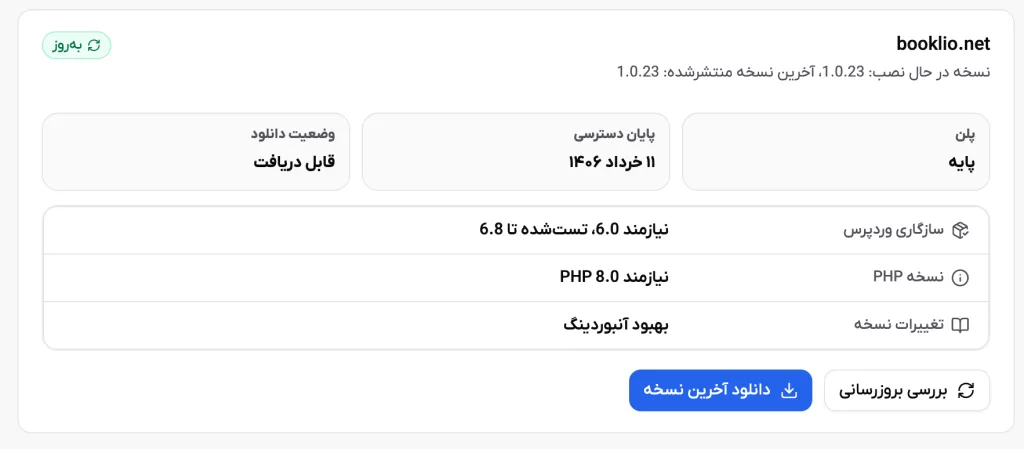
بخش دانلود و بروزرسانی برای هر لایسنس دو کار اصلی دارد:
بررسی بروزرسانیبرای تازهسازی اطلاعات نسخه و متادیتای لایسنسدانلود آخرین نسخهبرای دریافت بسته افزونه
اگر وضعیت لایسنس معتبر باشد، دکمه دانلود فعال است و بسته آخرین نسخه در اختیار کاربر قرار میگیرد. از اینجا به بعد، کاربر باید طبق مستندات شروع سریع در بخش مستندات سایت، افزونه را در وردپرس نصب و فعالسازی کند.
تمدید سالانه بروزرسانی چگونه انجام میشود
لایسنس بوکلیو با خرید اولیه از بین نمیرود، اما دسترسی به بروزرسانیها بهصورت سالانه تمدید میشود. در صفحه خرید و تمدید، برای همان پلنی که اکنون روی لایسنس فعال است، دکمه تمدید بروزرسانی نمایش داده میشود و کنار آن، مبلغ تمدید سالانه همان پلن دیده میشود.
این مسیر برای حالتی است که کاربر همان پلن فعلی را نگه میدارد و فقط میخواهد بازه دریافت بروزرسانیهای محصول را دوباره فعال کند.
ارتقای پلن چگونه انجام میشود
اگر کاربر برای یک سایت موجود بخواهد از پلن فعلی به پلن بالاتر برود، همین کار را از صفحه خرید و تمدید انجام میدهد. در فهرست گزینههای هر لایسنس، دکمه خرید پلنهای بالاتر دیده میشود و پنل بر اساس همان لایسنس، نشست ارتقا میسازد.
در این مسیر چند قاعده مهم وجود دارد:
- ارتقا فقط به پلن بالاتر ممکن است
- پلن پایینتر برای همان لایسنس بهعنوان گزینه خرید فعال نمیشود
- اگر دامنه روی آن لایسنس هنوز ثبت یا فعال نشده باشد، پنل گزینه ارتقا را در حالت
در انتظار فعالسازی دامنهنگه میدارد
خرید لایسنس جدید برای دامنه دوم یا پروژه دیگر
حتی اگر کاربر قبلا یک یا چند لایسنس داشته باشد، در پایین همان بخش خرید و تمدید همچنان امکان خرید لایسنس جدید وجود دارد. این قسمت برای زمانی است که کاربر یک سایت جدید، دامنه جدید یا پروژه مستقل دیگری دارد و نمیخواهد پلن سایت فعلی را تغییر دهد.
پیگیری پرداختها از داخل پنل
صفحه پرداختها فهرست خریدها و تمدیدها را با جزئیات اصلی نشان میدهد. در این صفحه، کاربر میتواند مبلغ، درگاه، تاریخ و وضعیت هر پرداخت را ببیند. وضعیتهای رایج در منطق پنل عبارتاند از:
در انتظار پرداختپرداخت موفقناموفقلغو شدهبازگشت وجه
اگر کاربر درباره یک خرید یا تمدید ابهام داشته باشد، اولین محل بررسی همین صفحه است.
پشتیبانی و ارسال تیکت از داخل پنل
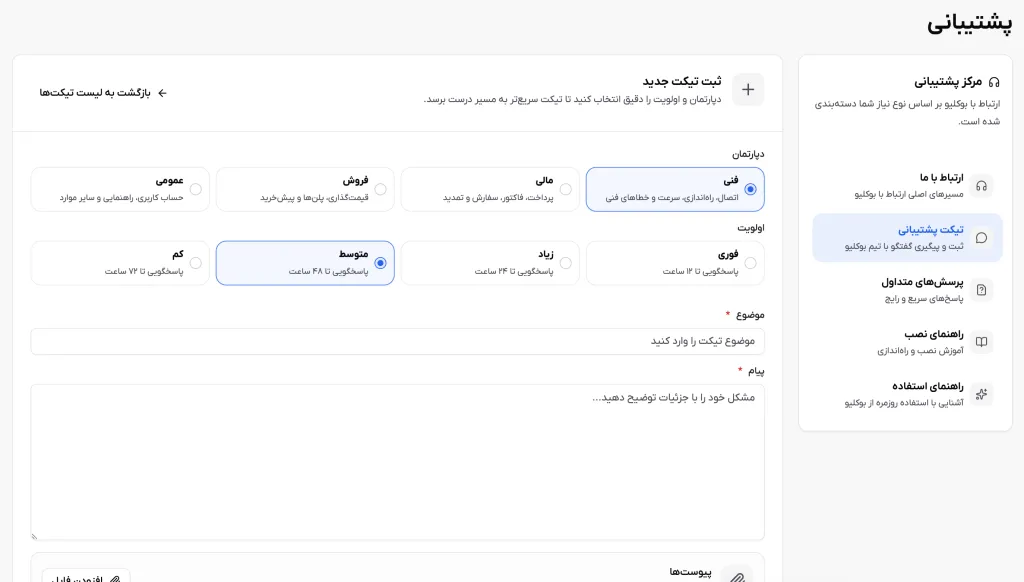
پنل فقط برای خرید نیست. بخش پشتیبانی داخل همان حساب کاربری در دسترس است و کاربر میتواند از همانجا با تیم بوکلیو در ارتباط باشد. این بخش چند مسیر دارد:
ارتباط با مابرای دیدن راههای تماستیکتهابرای دیدن فهرست درخواستهای قبلیتیکت جدیدبرای ثبت درخواست تازهپرسشهای متداولبرای مرور پاسخهای آمادهراهنمای نصبوراهنمای استفادهکه از سمت مدیریت پنل تامین میشوند
در فرم ثبت تیکت، کاربر میتواند دپارتمان را بین گزینههایی مثل فنی، مالی، فروش و عمومی انتخاب کند و برای درخواستش اولویت بگذارد. بعد از ثبت تیکت هم امکان دیدن پاسخها و ارسال جواب تکمیلی از داخل همان تیکت وجود دارد.
اگر در تنظیمات پنل، راههای ارتباطی دیگر هم تعریف شده باشند، کاربر در همین بخش ایمیل پشتیبانی، تلگرام پشتیبانی یا کانال بله را هم میبیند.
وضعیتها و ابهامهای رایج در این مسیر
- کاربر وارد پنل شده اما هنوز هیچ لایسنسی نمیبیند: خرید هنوز کامل نشده یا برگشت به نشست پنل نیاز به تازهسازی دارد.
- شروع خرید جدید ممکن نیست: یک پرداخت قبلی هنوز در وضعیت
در انتظار پرداختمانده است. - برای لایسنس فعلی، ارتقا یا تمدید غیرفعال است: دامنه هنوز برای آن لایسنس ثبت نشده یا فعالسازی کامل نشده است.
- کاربر دنبال نصب افزونه است اما فقط صفحه دانلود را میبیند: این طبیعی است و نصب باید از روی مستندات شروع سریع در سایت انجام شود.
- خرید برای سایت دوم مدنظر است اما کاربر سراغ ارتقا رفته: برای دامنه جدید باید لایسنس مستقل جدید خریداری شود.