
این راهنما توضیح میدهد نقشهای غیرمدیر چگونه رزروها و برنامه خود را در بوکلیو میبینند، چه حالتهای نمایشی در صفحه رزروها در اختیار آنها قرار میگیرد، فیلترها چگونه عمل میکنند و برنامه کاری در چه شرایطی برای ارائهدهنده یا کارمند نمایش داده میشود.
این موضوع چه چیزی را پوشش میدهد
در نقشهای غیرمدیر، صفحه رزروها فقط یک جدول ساده نیست. این صفحه میتواند چند حالت نمایش داشته باشد و دادهها در آن بر اساس دامنه مجاز همان کاربر محدود میشوند. به همین دلیل، چیزی که یک ارائهدهنده یا کارمند در این بخش میبیند با چیزی که مدیر میبیند یکسان نیست.
در کنار آن، برنامه کاری هم برای همه نقشهای غیرمدیر به یک شکل نمایش داده نمیشود. در ساختار فعلی، این بخش بیشتر برای ارائهدهندهها معنا دارد و برای کارمند عمومی معمولا به همان شکل باز نمیشود.
چه کسی اصلا میتواند رزروها را ببیند
برای دیدن صفحه رزروها، نقش غیرمدیر باید مجوز رزروها را داشته باشد. اگر این مجوز فعال نباشد، کاربر بهجای فهرست رزروها با حالت نبود دسترسی مرتبط روبهرو میشود.
داشتن این مجوز فقط در را به صفحه رزروها باز میکند. عملیات داخل آن، جزئیات رزرو، جابهجایی زمان، تغییر وضعیت، خروجی یا اکشنهای دیگر میتوانند مجوزهای جداگانه داشته باشند.
دامنه رزروها برای غیرمدیر چگونه تعیین میشود
نقش غیرمدیر هرگز با نمای سراسری مدیر وارد صفحه رزروها نمیشود. سیستم قبل از نمایش دادهها بررسی میکند این کاربر روی کدام ارائهدهنده یا ارائهدهندهها مجاز است کار کند و بعد همان محدوده را مبنای نمایش قرار میدهد.
- برای ارائهدهنده، این دامنه معمولا به همان رکورد شخصی ارائهدهنده برمیگردد.
- برای کارمند، این دامنه میتواند به یک یا چند ارائهدهنده متصل باشد.
- اگر دامنه داده عملا خالی باشد، صفحه رزروها میتواند باز شود اما دادهای برای نمایش نداشته باشد.
در صفحه رزروها چه حالتهایی برای نمایش وجود دارد
در ساختار فعلی، نقشهای غیرمدیر میتوانند صفحه رزروها را در چند حالت ببینند:
لیستتقویمواحدهابرنامه
این حالتها از یک منبع مشترک رزروها تغذیه میشوند، اما زاویه نمایش آنها فرق میکند. در نتیجه، کاربر بسته به نوع کاری که میخواهد انجام دهد میتواند نمای مناسبتری را انتخاب کند.
نمای لیست چه کاربردی دارد
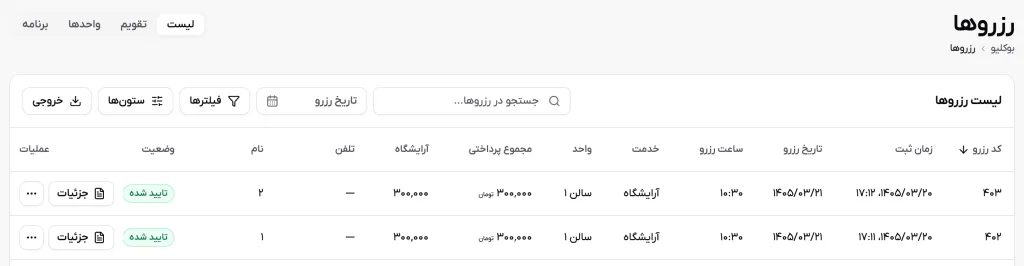
نمای لیست مناسبترین حالت برای جستجو، مرور سطر به سطر رزروها و انجام عملیات روزمره روی رکوردهاست. در این حالت، کاربر میتواند فهرست رزروها را با وضعیت، خدمت، واحد و بعضی فیلترهای دیگر محدود کند و در صورت مجاز بودن، سراغ اکشنهای رزرو برود.
اگر کاربر دنبال یک رزرو مشخص است یا میخواهد از روی جدول، جزئیات یا عملیات یک رزرو را باز کند، نمای لیست معمولا بهترین نقطه شروع است.
نمای تقویم چه زمانی مناسب است
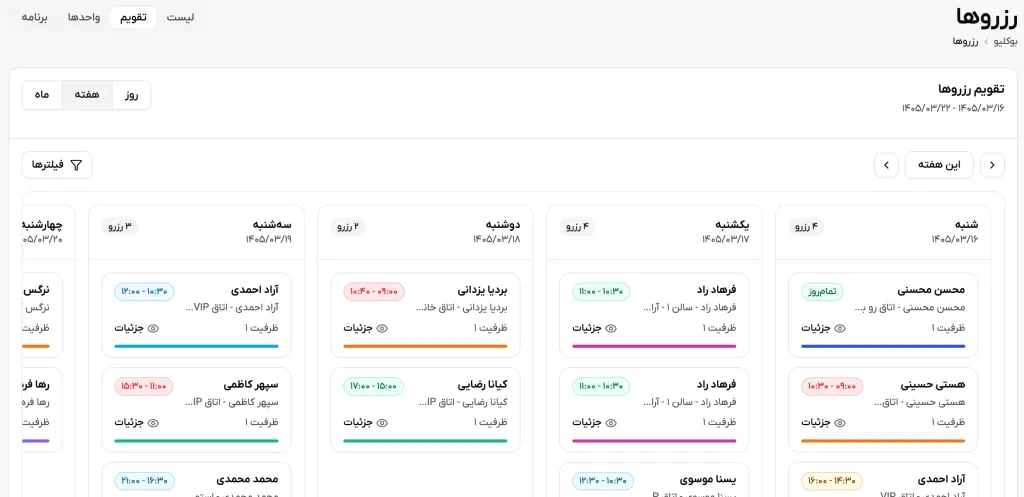
نمای تقویم برای زمانی مناسب است که کاربر میخواهد رزروها را در بستر زمان ببیند، نه فقط بهشکل سطری. در این حالت، کاربر میتواند روی روز، هفته یا ماه جابهجا شود و رزروهای همان بازه را دنبال کند.
این نما بیشتر برای درک توزیع رزروها، شلوغی یا خلوتی روزها و مرور کلی زمانبندی مفید است.
نمای واحدها چه چیزی را نشان میدهد
نمای واحدها برای کاربرانی مفید است که میخواهند رزروها را با تمرکز بر واحد یا منبع مرتبط ببینند. این حالت بهویژه وقتی کمک میکند که برنامه روزانه فقط به یک خدمت محدود نیست و کاربر لازم دارد ببیند هر واحد در چه وضعیتی قرار دارد.
در این نما هم رزروها همچنان به دامنه مجاز همان نقش محدود هستند و کاربر همه واحدهای کل سیستم را نمیبیند، مگر اینکه دامنه دسترسی او واقعا چنین چیزی را پوشش دهد.
نمای برنامه چه تفاوتی دارد
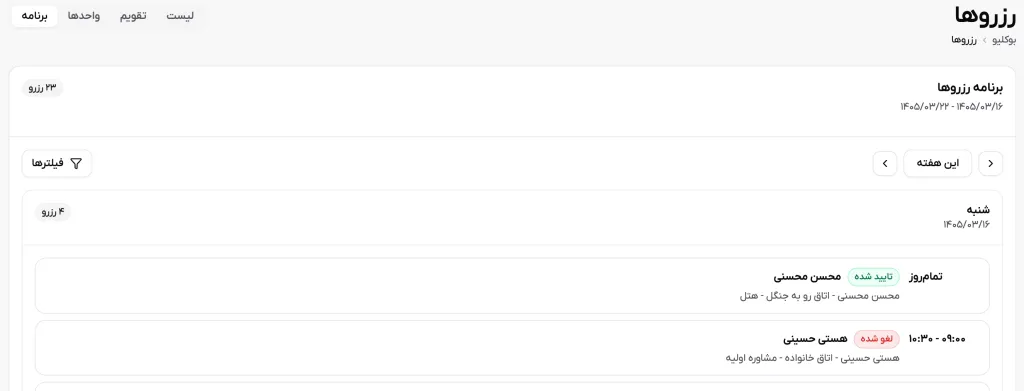
نمای برنامه برای مرور رزروها در یک بازه برنامهمحور طراحی شده است. این حالت بیشتر برای کسانی مفید است که میخواهند مسیر زمانی رزروهای یک هفته کاری را منسجمتر ببینند و برنامه را بهصورت پیوسته دنبال کنند.
در ساختار فعلی، این نما هم مانند حالتهای دیگر از همان دادههای محدودشده استفاده میکند؛ یعنی کاربر فقط برنامه رزروهای مجاز خودش را میبیند.
فیلترها برای نقشهای غیرمدیر چگونه عمل میکنند
در صفحه رزروهای نقش غیرمدیر، فیلترهایی مثل وضعیت، خدمت و واحد همچنان کاربرد دارند. اما یک تفاوت مهم وجود دارد: چون دامنه ارائهدهنده از قبل برای کاربر مشخص است، فیلتر ارائهدهنده معمولا مثل مدیر به او نشان داده نمیشود.
این رفتار باعث میشود کاربر با یک رابط سادهتر روبهرو شود و در عین حال نتواند از مرز دادههای مجاز خودش خارج شود.
جستجو و تاریخ در همه نماها یکسان عمل نمیکنند
در نمای لیست، جستجو و بعضی فیلترهای متنی نقش پررنگتری دارند. اما در نماهای تقویم، واحدها و برنامه تمرکز بیشتر روی بازه زمانی و فیلترهای صریح است و بعضی فیلترهای پنهان یا متنی مثل نمای لیست وارد نتیجه نمیشوند.
به همین دلیل، ممکن است کاربر در لیست با یک عبارت جستجو رزروی را پیدا کند، اما در نمای تقویمی بیشتر با تغییر بازه زمانی و فیلترهای اصلی به نتیجه برسد.
برنامه کاری برای چه کسی دیده میشود
در نقشهای غیرمدیر، بخش برنامه کاری بیشتر به ارائهدهنده مربوط میشود. در ساختار فعلی، مسیر برنامه کاری برای کاربر غیرمدیر از طریق تنظیمات و تب مرتبط با برنامه یا تقویم هدایت میشود، نه لزوما بهعنوان یک صفحه مستقل و جدا از سایر تنظیمات.
برای ارائهدهنده، اگر دسترسی لازم فعال باشد، تب برنامه یا تقویم کاری میتواند در تنظیمات دیده شود. اما برای کارمند عمومی، این بخش معمولا مثل یک ابزار اصلی نمایش داده نمیشود و در ساختار فعلی، دسترسی برنامه کاری به همان شکل برای او باز نیست.
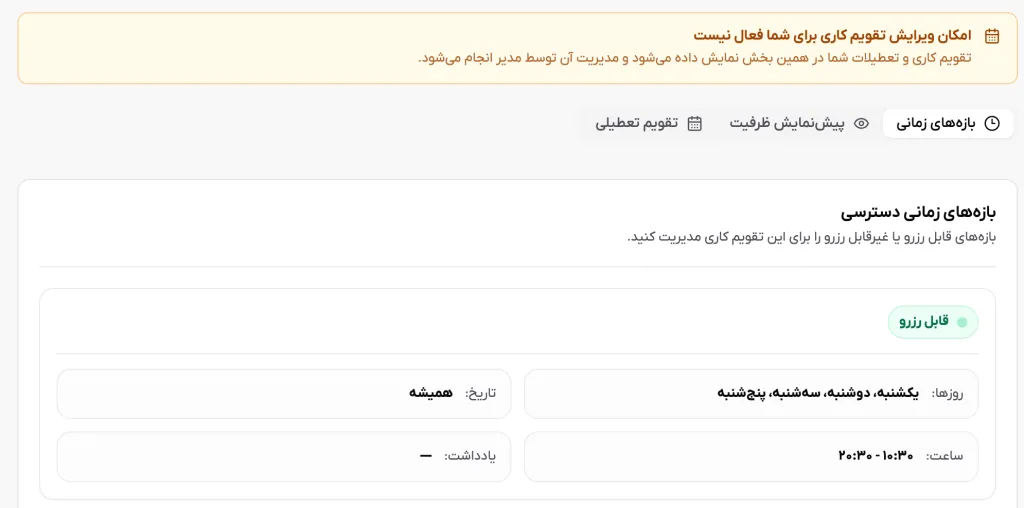
ویرایش برنامه کاری چه زمانی ممکن است
دیدن برنامه کاری با ویرایش آن یکی نیست. برای اینکه کاربر غیرمدیر بتواند برنامه خودش را تغییر دهد، علاوه بر دیدن بخش برنامه، باید مجوز ویرایش برنامه کاری هم برای او برقرار باشد. در غیر این صورت، ممکن است فقط بتواند آن را ببیند یا اصلا به همان تب نرسد.
این تفاوت مهم است، چون بعضی نقشها فقط نیاز دارند برنامه را ببینند، اما قرار نیست آن را تغییر دهند.
اگر صفحه رزروها باز شود اما داده کمی نشان دهد
در نقشهای غیرمدیر، کم بودن دادهها در صفحه رزروها همیشه نشانه خطا نیست. این وضعیت میتواند به یکی از این علتها باشد:
- دامنه دسترسی کاربر فقط به یک ارائهدهنده یا بخشی از دادهها محدود شده است.
- فیلتر وضعیت، خدمت یا واحد نتیجه را محدود کرده است.
- بازه زمانی انتخابشده در نمای تقویمی یا برنامهای کوچک است.
- در آن بازه زمانی واقعا رزرو مرتبطی وجود ندارد.
برای بررسی این بخش از کجا شروع کنیم
- اول مطمئن شوید کاربر مجوز دیدن رزروها را دارد.
- بررسی کنید دامنه دسترسی او به کدام ارائهدهنده یا ارائهدهندهها محدود شده است.
- حالت نمایش فعلی صفحه را ببینید؛ لیست، تقویم، واحدها یا برنامه.
- فیلترهای وضعیت، خدمت، واحد و بازه زمانی را کنترل کنید.
- اگر موضوع برنامه کاری است، از تنظیمات و تب تقویم کاری شروع کنید، نه از خود فهرست رزروها.