
این راهنما برای زمانی است که میخواهید قبل از کار با فیلد بوکلیو، خود فرمساز Gravity Forms را بشناسید و بتوانید یک فرم ساده بسازید، فیلدهای عمومی مثل نام، ایمیل، تلفن و توضیحات را به آن اضافه کنید، تنظیمات پایه را انجام دهید و در پایان فرم را روی یک برگه سایت نمایش دهید. اشاره به فیلد بوکلیو در این سند کوتاه و مقدماتی است و جزئیات آن در راهنمای جداگانه توضیح داده شده است.
گرویتیفرمز در بوکلیو چه نقشی دارد
بوکلیو روی Gravity Forms سوار میشود. یعنی خود ظرف فرم، چیدمان، فیلدهای عمومی، تاییدیهها، نوتیفیکیشنها و روش نمایش فرم در سایت را Gravity Forms مدیریت میکند و فیلد بوکلیو منطق رزرو را به همان فرم اضافه میکند.
- اگر فقط میخواهید اطلاعات عمومی کاربر را بگیرید، با فیلدهای خود Gravity Forms کار میکنید.
- اگر میخواهید رزرو واقعی بسازید، در کنار فیلدهای عمومی باید فیلد بوکلیو را هم به فرم اضافه کنید.
- اطلاعات عمومی مثل نام، موبایل و ایمیل بعدا در ورودی فرم، نوتیفیکیشنها و جزئیات رزرو هم قابل استفاده هستند.
قبل از شروع چه چیزهایی لازم است
- افزونه
Gravity Formsدر وردپرس نصب و فعال باشد. - اگر هدفتان ساخت فرم رزرو بوکلیو است، خود افزونه بوکلیو هم فعال باشد.
- اگر قرار است فرم را در سایت نمایش دهید، یک برگه یا نوشته برای انتشار فرم در نظر داشته باشید.
- فارسی سازی گرویتی فرم را که طبق پیشنیازهای محصول نصب شده بصورت فعال داشته باشید.
ساخت فرم جدید از کجا شروع میشود
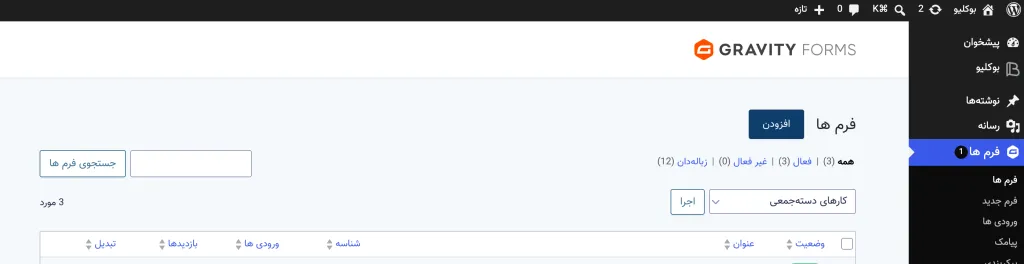
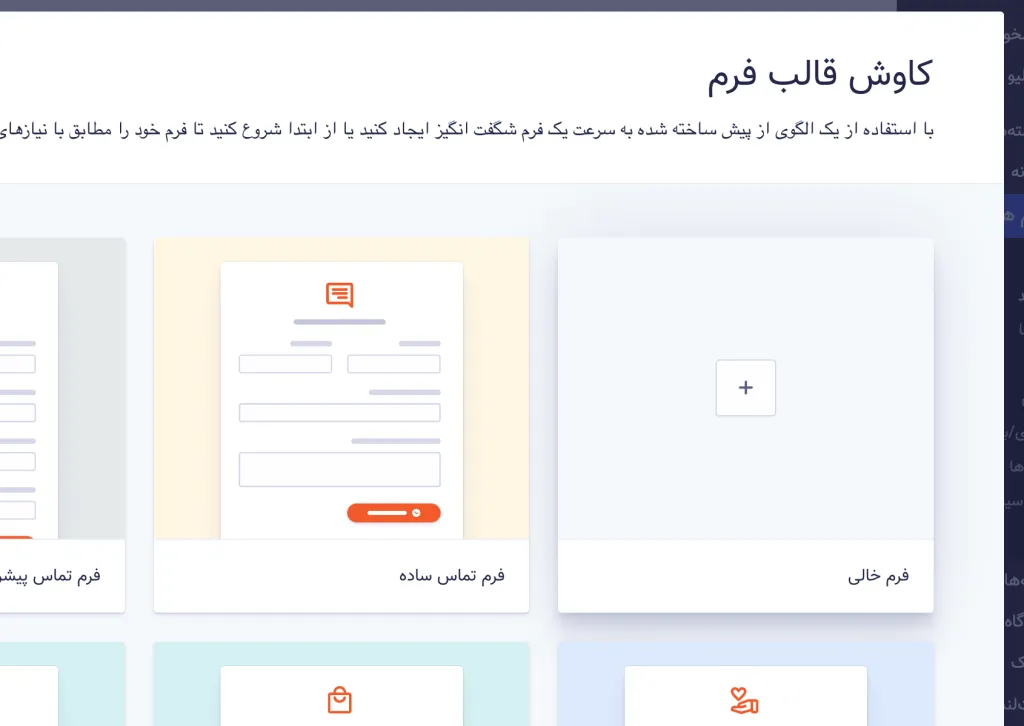
برای ساخت فرم جدید، از منوی فرمها در مدیریت وردپرس وارد Gravity Forms شوید و گزینه فرم جدید را بزنید. در نسخههای جدید Gravity Forms میتوانید از قالبهای آماده شروع کنید یا یک فرم خالی بسازید. برای سناریوهای بوکلیو، شروع با فرم خالی معمولا کنترل بیشتری به شما میدهد.
- از مدیریت وردپرس وارد
فرمهاشوید. فرم جدیدرا بزنید.- یک نام روشن برای فرم وارد کنید.
- فرم خالی یا قالب آماده را انتخاب کنید.
- روی
ایجاد فرم خالیبزنید تا وارد فرمساز شوید.
داخل فرمساز چه بخشهایی را میبینید
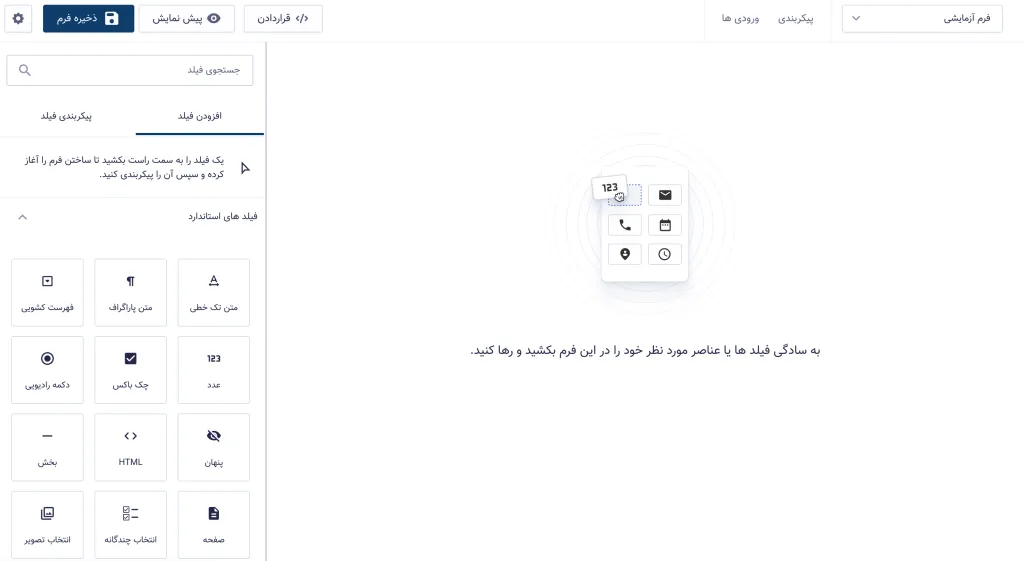
فرمساز Gravity Forms محیط اصلی طراحی فرم است. در این صفحه، بخشهای اصلی زیر را میبینید:
- نوار بالا: برای رفتن به تنظیمات فرم، ورودیها، پیشنمایش، دکمه قراردادن و ذخیره تغییرات
- کتابخانه فیلدها: در آن فیلدهای قابل افزودن را میبینید
- فضای چیدمان: جایی که فیلدها را میکشید و در فرم میچینید
- تنظیمات فیلد انتخابشده: وقتی روی یک فیلد کلیک میکنید، تنظیمات همان فیلد را میبینید
فیلدها در گرویتیفرمز چه گروههایی دارند
Gravity Forms فیلدها را به چند گروه اصلی تقسیم میکند. برای فرمهای معمولی یا فرمهای رزرو بوکلیو، بیشتر با این دستهها سر و کار دارید:
- فیلدهای استاندارد: فیلدهای ساده مثل متن تکخطی، متن چندخطی، دراپداون، رادیویی، HTML و Hidden
- فیلدهای پیشرفته: فیلدهای آمادهتر مثل Name، Email، Phone، Date، Time، File Upload و Address
- فیلدهای قیمتگذاری: برای فرمهای مالی یا محصولی مثل Product، Quantity، Shipping و Total
- فیلدهای پست: اگر فرم شما برای ساخت نوشته وردپرس باشد.
- فیلدهای گرویتیفرم فارسی: اگر فارسی ساز گرویتی را فعال کرده باشید.
برای فرمهای رزرو، معمولا فیلدهای عمومی موردنیاز از استاندارد و پیشرفته میآیند و فیلد بوکلیو بهعنوان یک فیلد اختصاصی توسط خود افزونه به محیط Gravity Forms اضافه میشود.
برای یک فرم ساده چه فیلدهایی معمولا اضافه میکنیم
اگر میخواهید یک فرم پایه و قابلفهم بسازید، این فیلدها معمولا نقطه شروع خوبی هستند:
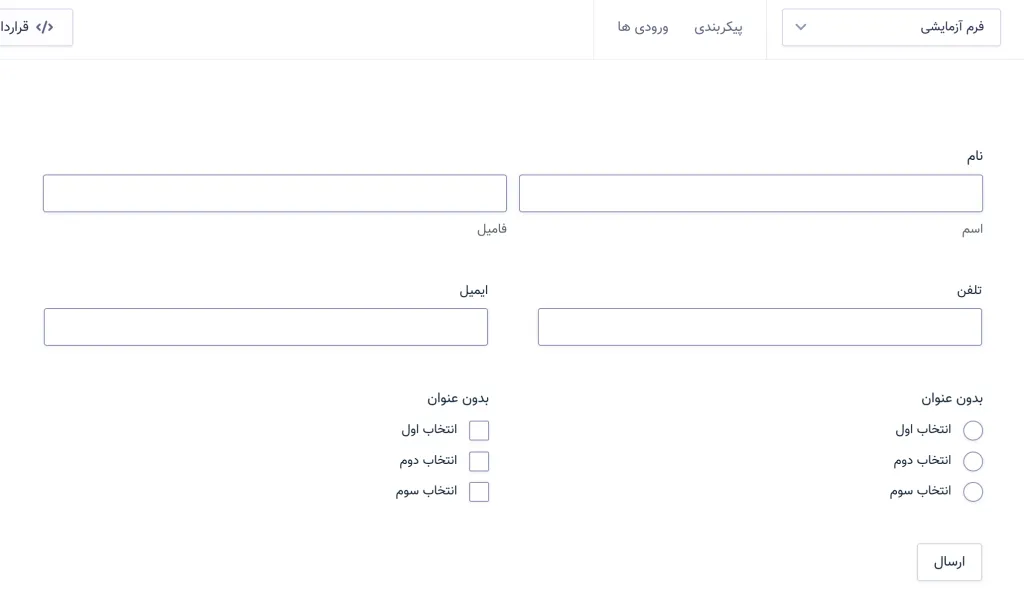
نامبرای نام و نام خانوادگیایمیلبرای ایمیلتلفنبرای موبایل یا تلفنمتن پاراگرافبرای توضیح یا یادداشتمخفیاگر دادهای باید در پشتصحنه حمل شودHTMLبرای نمایش متن راهنما یا توضیح داخل خود فرم
چطور یک فیلد را به فرم اضافه و تنظیم کنیم
در Gravity Forms فیلدها را از کتابخانه میکشید و داخل فرم رها میکنید. بعد از اضافهشدن هر فیلد، روی همان فیلد کلیک میکنید تا تنظیماتش در ستون تنظیمات باز شود.
مهمترین تنظیمات پایه هر فیلد معمولا اینها هستند:
- برچسب: عنوانی که کاربر میبیند
- توضیحات: متن راهنما برای پر کردن درست فیلد
- مورد نیاز: اجباری بودن یا نبودن فیلد
- نگهدارنده: متن نمونه داخل فیلد
- مقدار پیشفرض: مقدار اولیه در صورت نیاز
- نمایانی: اینکه فیلد عادی، پنهان یا فقط مخصوص مدیر باشد
نمونه تنظیم فیلدهای عمومی
- برای
ناممعمولا برچسب روشن و حالت اجباری مناسب است. - برای
ایمیلاگر نوتیفیکیشن ایمیلی دارید، بهتر است فیلد اجباری باشد. - برای
تلفنبهتر است عنوانی مثلشماره موبایلبگذارید تا برداشت اشتباه کمتر شود. - برای
متن پاراگرافمیتوانید از توضیح کوتاه مثلدر صورت نیاز توضیح تکمیلی بنویسیداستفاده کنید.
پیکربندی پایه فرم فقط به فیلدها محدود نیست
بعد از چیدن فیلدها، بهتر است تنظیمات پایه خود فرم را هم مرور کنید. از نوار بالا یا تنظیمات فرم میتوانید به این بخشها برسید:
- پیکربندی فرم: تنظیمات کلی خود فرم
- تاییدئهها: پیامی که بعد از ثبت فرم به کاربر نشان داده میشود
- اعلانات: ایمیل یا اطلاعرسانی بعد از ثبت فرم
- اطلاعات شخصی: اگر درباره نگهداری داده حساس هستید
برای یک فرم پایه، حداقل بهتر است یک تاییدیه واضح بعد از ثبت فرم تعریف شود تا کاربر مطمئن شود ارسال فرم موفق بوده است.
فیلد بوکلیو را کجا اضافه میکنیم
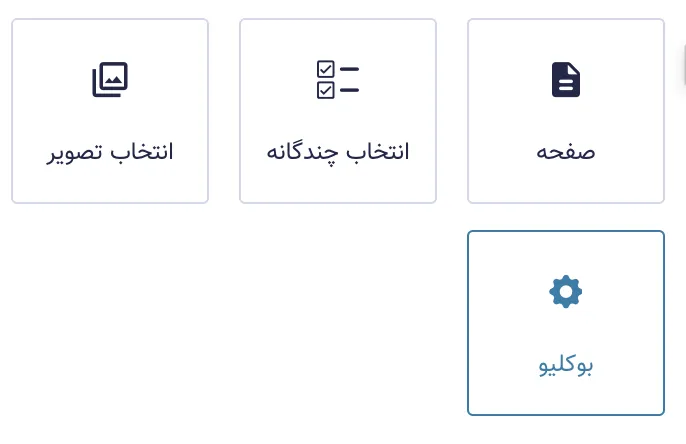
وقتی فرم عمومی شما آماده شد، اگر هدفتان ساخت فرم رزرو است، حالا نوبت اضافهکردن فیلد بوکلیو است. این فیلد در کنار فیلدهای عمومی قرار میگیرد و منطق رزرو را وارد فرم میکند.
در سناریوی ساده، شما معمولا این ساختار را خواهید داشت:
- چند فیلد عمومی مثل نام، موبایل، ایمیل یا توضیح
- یک فیلد بوکلیو برای انتخاب خدمت، زمان رزرو و اجزای مرتبط
- در صورت نیاز، فیلدهای مالی یا تایید اضافه
فرم را چطور در سایت نمایش دهیم
بعد از اینکه فرم آماده شد، چند روش اصلی برای نمایش آن در سایت دارید. در مستندات رسمی Gravity Forms، دکمه قراردادن و بلاک Gravity Forms بهعنوان مسیرهای اصلی پیشنهاد میشوند.
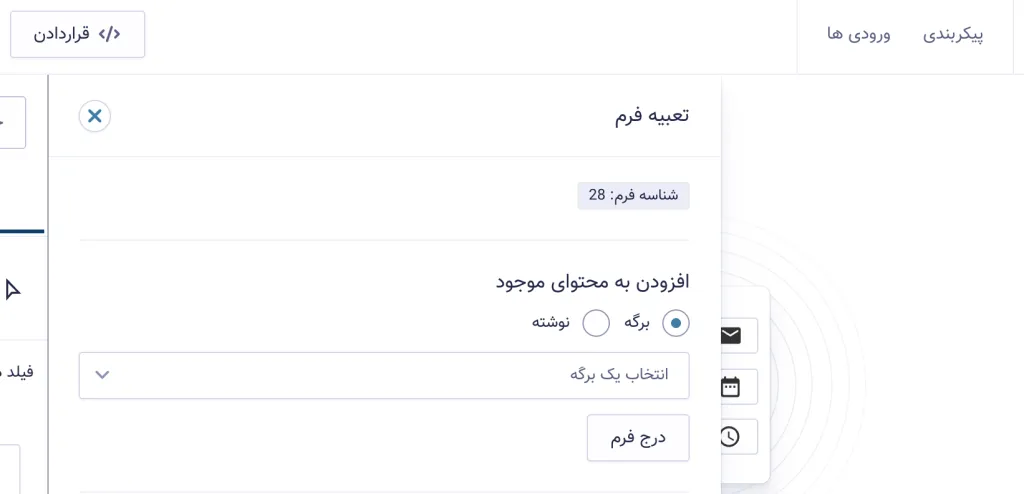
روش 1: دکمه قراردادن داخل خود فرمساز
در نسخههای جدید Gravity Forms، از نوار بالای فرمساز میتوانید روی قراردادن بزنید و فرم را روی یک برگه جدید یا برگه موجود قرار دهید.
روش 2: بلاک Gravity Forms در ویرایشگر وردپرس
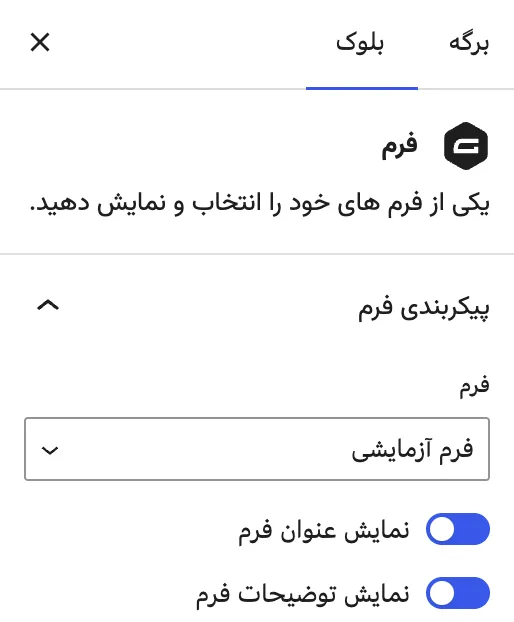
- یک برگه یا نوشته را باز کنید.
- روی افزودن بلاک بزنید.
Gravity Formsیافرمرا جستجو کنید.- بلاک فرم را اضافه کنید.
- از فهرست، فرم موردنظر را انتخاب کنید.
روش 3: شورتکد
اگر با صفحهساز یا موقعیتی کار میکنید که شورتکد راحتتر است، میتوانید از شورتکد Gravity Forms استفاده کنید. نمونه رایج آن این است:
[gravityform id="1" title="false" description="false" ajax="true"]در این مثال، فقط باید شناسه فرم را با شناسه فرم خودتان جایگزین کنید.
بعد از انتشار چه چیزهایی را باید تست کنیم
- همه فیلدهای عمومی درست نمایش داده شوند.
- فیلدهای اجباری واقعا اعتبارسنجی شوند.
- تاییدیه بعد از ثبت فرم دیده شود.
- اگر نوتیفیکیشن ایمیلی دارید، ارسال آن بررسی شود.
- اگر فیلد بوکلیو اضافه کردهاید، زمانها و رفتار رزرو هم تست شود.
- فرم روی موبایل و دسکتاپ خوانا و قابل استفاده باشد.
خطاهای رایج در شروع کار با گرویتیفرمز
- فرم ساخته شده اما ذخیره نشده و تغییرات از بین رفته است.
- فیلدها اضافه شدهاند ولی مورد نیاز برای فیلدهای مهم تنظیم نشده است.
- فرم در برگه قرار گرفته اما شناسه فرم در شورتکد اشتباه است.
- کاربر فقط فیلدهای عمومی را ساخته ولی هنوز فیلد بوکلیو را برای رزرو اضافه نکرده است.
- فرم شلوغ شده چون از همان ابتدا فیلدهای زیادی بدون نیاز واقعی به آن اضافه شدهاند.