
کارمند برای دسترسی عملیاتی ساخته میشود، نه برای انجام خدمت. اگر لازم است کسی فقط بخشی از رزروها را ببیند، به بعضی ارائهدهندهها محدود باشد، روی دادههای مالی خاصی کار کند یا فقط بعضی عملیات داخلی را انجام دهد، باید از کارمند استفاده کنید.
کارمند چه تفاوتی با ارائهدهنده دارد
ارائهدهنده به خدمت و زمانبندی اجرایی متصل است، اما کارمند برای کنترل دسترسی ساخته میشود. ممکن است کارمند فقط پشتیبان، پذیرش یا مسئول بخشی از عملیات باشد و خودش انجامدهنده خدمت نباشد.
اطلاعات اصلی کارمند
کارمند باید به یک حساب وردپرس متصل شود تا ورود و شناسایی او در پنل عملیاتی ممکن باشد.
- کاربر وردپرس: انتخاب حسابی که با آن وارد میشود
- نام نمایشی: نامی که در سیستم برای این کارمند دیده میشود
- ایمیل: اطلاعات تماس یا هویت تکمیلی
- تلفن: اطلاعات تکمیلی داخلی
- وضعیت: فعال یا غیرفعال بودن کارمند
حالت دسترسی به ارائهدهندهها
مهمترین بخش ساخت کارمند، تعیین دامنه ارائهدهندههاست. این بخش مشخص میکند کارمند به دادههای همه افراد دسترسی دارد، به هیچکدام دسترسی ندارد، یا فقط روی موارد انتخابشده کار میکند.
- همه: دامنه کلی کارمند روی همه ارائهدهندهها باز است
- هیچکدام: عملاً دسترسی رزروی و مالی او بسیار محدود یا غیرفعال میشود
- موارد انتخابی: فقط به ارائهدهندههای انتخابشده محدود میشود
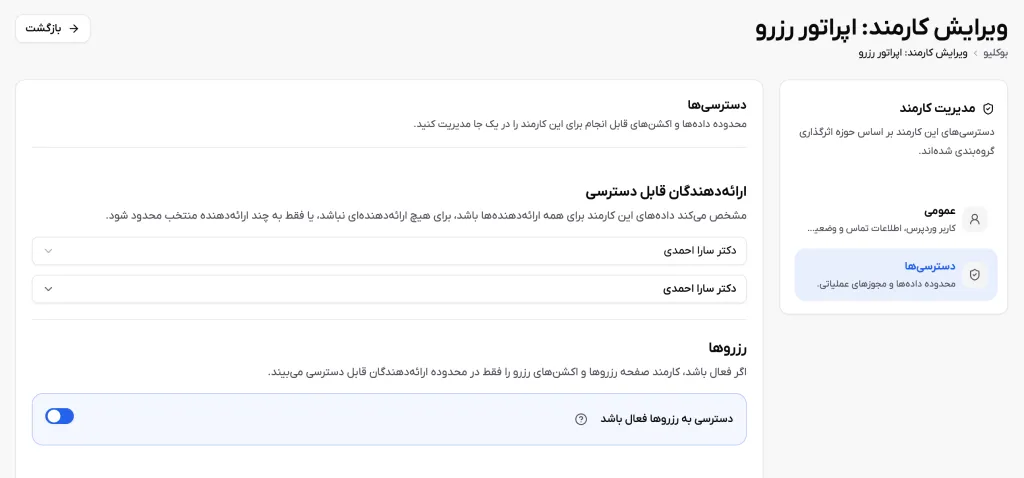
دامنه رزروها و دادههای مالی
بعد از تعیین دامنه ارائهدهندهها، رزروها و مالی هم بر همان اساس محدود میشوند. برچسبهای اصلی این بخش معمولاً به این شکل معنا میشوند:
- همه رزروها: دید گسترده روی رزروهای مجاز در کل دامنه
- رزروهای ارائهدهندگان منتخب: محدود به ارائهدهندههای انتخابشده
- بدون دسترسی: این بخش برای کارمند باز نیست
- همه دادههای مالی: دید گسترده روی پرداختها و رویدادهای مالی مجاز
- مالی ارائهدهندگان منتخب: محدود به دامنه منتخب
- بدون دسترسی مالی: مسیرهای مالی بسته میمانند
دسترسیهای عملیاتی کارمند
پس از تعیین دامنه، مجوزهای عملیاتی روشن یا خاموش میشوند. این مجوزها فقط وقتی معنا دارند که دامنه مربوط به آنها باز باشد.
- داشبورد
- رزروها
- جزئیات رزروها
- تغییر وضعیت رزرو
- جابهجایی زمان رزرو
- ثبت رزرو دستی
- عودت وجه رزرو
- ثبت پرداخت در محل
- مشاهده فاکتور رزرو
- خروجی رزروها
- گزارشها
- تحلیل پیشرفته در صورت فعال بودن
- مشتریها
- تراکنشها و پرداختها
- کیف پول و کمیسیون
- درخواست تسویه
مراحل پیشنهادی ساخت کارمند
- از صفحه کارمندان، افزودن کارمند را بزنید.
- کاربر وردپرس را انتخاب کنید.
- نام نمایشی، ایمیل و تلفن را کامل کنید.
- وضعیت را مشخص کنید.
- حالت دسترسی به ارائهدهندهها را تعیین کنید.
- اگر حالت انتخابی است، ارائهدهندههای مجاز را انتخاب کنید.
- دامنه رزروها و دامنه مالی را بر اساس همان ساختار تعیین کنید.
- مجوزهای عملیاتی لازم را روشن کنید.
- ذخیره کنید و با همان حساب کاربری، پنل را آزمایش کنید.
سناریوهای رایج
پذیرش محدود به یک بخش
در این حالت معمولاً دسترسی روی ارائهدهندههای انتخابی تنظیم میشود، دامنه رزروها محدود میماند و فقط مجوزهای رزرو، جزئیات و ثبت رزرو دستی فعال میشوند.
مسئول مالی محدود
برای این نقش، دامنه مالی مشخص و مجوزهای مرتبط با تراکنشها، پرداختها یا کیف پول فعال میشوند، بدون آنکه دسترسی کامل مدیریتی داده شود.
کارمند فقط برای مشاهده
اگر هدف فقط مشاهده و پیگیری است، مجوزهای تغییر وضعیت، جابهجایی زمان، عودت وجه و ثبت پرداخت را خاموش نگه دارید.
خطاهای رایج
- کاربر وردپرس تکراری برای بیش از یک کارمند استفاده شده و ساختار را دچار تداخل میکند.
- دامنه ارائهدهندهها روی حالت انتخابی است اما هیچ موردی انتخاب نشده است.
- مجوزهای مالی روشن شدهاند اما دامنه مالی عملاً بسته است.
- کارمند باید فقط ببیند، اما مجوزهای اجرایی هم برای او روشن شدهاند.
- از کارمند برای نقشی استفاده شده که در واقع باید ارائهدهنده میبود.
وابستگی به پلن
- در بعضی پلنها تعداد کارمندان فعال محدود است.
- برخی مجوزهای پیشرفته مثل تحلیل پیشرفته یا بعضی قابلیتهای مالی به سطح پلن وابستهاند.