
این راهنما برای زمانی است که رزرو قرار نیست از سمت مشتری در سایت ثبت شود و شما میخواهید از داخل پنل مدیریت برای یک مشتری وقت بسازید. این مسیر برای تماس تلفنی، مراجعه حضوری و ثبت رزرو توسط اپراتور کاربرد دارد و از همان منطق اصلی فرم رزرو استفاده میکند.
این قابلیت چه کاری انجام میدهد
ثبت رزرو دستی برای زمانی است که رزرو از طرف مدیر یا کارمند ساخته میشود، نه از طرف مشتری در سایت. این مسیر برای تماس تلفنی، مراجعه حضوری، ثبت توسط اپراتور و تکمیل رزروهایی که خارج از فرم سایت هماهنگ شدهاند بسیار کاربردی است.
در این مسیر همان منطق اصلی رزرو حفظ میشود؛ یعنی همچنان میتوانید واحد، ارائهدهنده، خدمات اضافی، روز، ساعت و خلاصه رزرو را ببینید و بعد ثبت نهایی را انجام دهید.
چه زمانی از ثبت رزرو دستی استفاده میکنیم
- وقتی مشتری تلفنی وقت میخواهد و مدیر باید رزرو را برای او ثبت کند
- وقتی مشتری حضوری مراجعه کرده و اپراتور میخواهد مستقیم در سیستم برای او نوبت بسازد
- وقتی رزرو باید برای مشتری موجود ثبت شود تا سابقه او کامل بماند
- وقتی میخواهید بدون خروج از پنل مدیریت، ظرفیت زمانهای خالی را همان لحظه پر کنید
قبل از شروع
- وارد صفحه
رزروهاشوید - روی دکمه
افزودن رزروبزنید - اگر چند فرم رزرو در سایت دارید، فرم درست را از بالای پنجره انتخاب کنید
- اگر قرار است رزرو به مشتری موجود وصل شود، بهتر است همان ابتدا او را از بخش
جستجوی مشتریانتخاب کنید
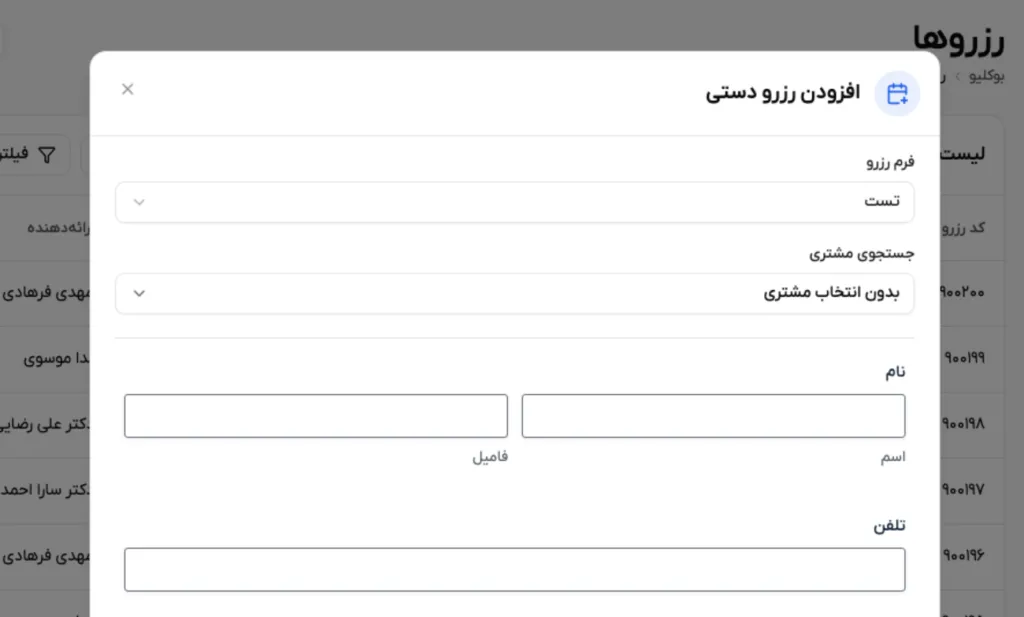
ساختار پنجره ثبت رزرو دستی
وقتی پنجره باز میشود، معمولا این بخشها را میبینید:
فرم رزروبرای انتخاب فرم درستجستجوی مشتریبرای وصل کردن رزرو به مشتری موجود- فیلدهای نام و تلفن برای تکمیل یا اصلاح اطلاعات
- انتخاب
واحد - انتخاب
پزشکیا ارائهدهنده خدمات اضافیدر صورت فعال بودن- بخش
انتخاب زمانبرای انتخاب روز و ساعت پیشفاکتور رزروکه قبل از ارسال، خلاصه انتخابها را نشان میدهد
انتخاب فرم رزرو
اگر فقط یک فرم رزرو در سایت دارید، این بخش معمولا از قبل روی همان فرم قرار گرفته است. اگر چند فرم رزرو برای خدمات مختلف دارید، از همین بالای پنجره فرم درست را انتخاب کنید تا فیلدها و زمانهای قابلنمایش با همان سناریوی رزرو هماهنگ باشند.
انتخاب مشتری موجود یا ثبت برای مشتری جدید
در بالای پنجره، بخش جستجوی مشتری قرار دارد. این بخش دو کاربرد دارد: یا رزرو را به مشتری موجود وصل میکند، یا اگر مشتری جدید باشد، آن را خالی میگذارید و اطلاعات را دستی وارد میکنید.
اگر مشتری موجود را انتخاب کنید، اطلاعاتی مثل نام و تلفن در فرم پایین پر میشود و رزرو در سابقه همان مشتری ثبت خواهد شد. اگر مشتری جدید باشد، باید این اطلاعات را خودتان وارد کنید.کپی
مراحل ثبت رزرو دستی
- در صفحه
رزروهارویافزودن رزروبزنید. - در صورت نیاز، فرم رزرو مناسب را از بالای پنجره انتخاب کنید.
- اگر مشتری از قبل وجود دارد، او را از
جستجوی مشتریانتخاب کنید. - اگر لازم بود، نام، نام خانوادگی و تلفن را کامل یا اصلاح کنید.
واحدمناسب را انتخاب کنید.- ارائهدهنده مناسب را انتخاب کنید.
- اگر خدمات اضافی لازم است، آنها را فعال کنید.
- از بخش
انتخاب زمانیک روز مناسب را انتخاب کنید. - بعد از انتخاب روز، از لیست ساعتها، زمان مناسب را انتخاب کنید.
پیشفاکتور رزرورا بررسی کنید.- روی
ارسالبزنید.
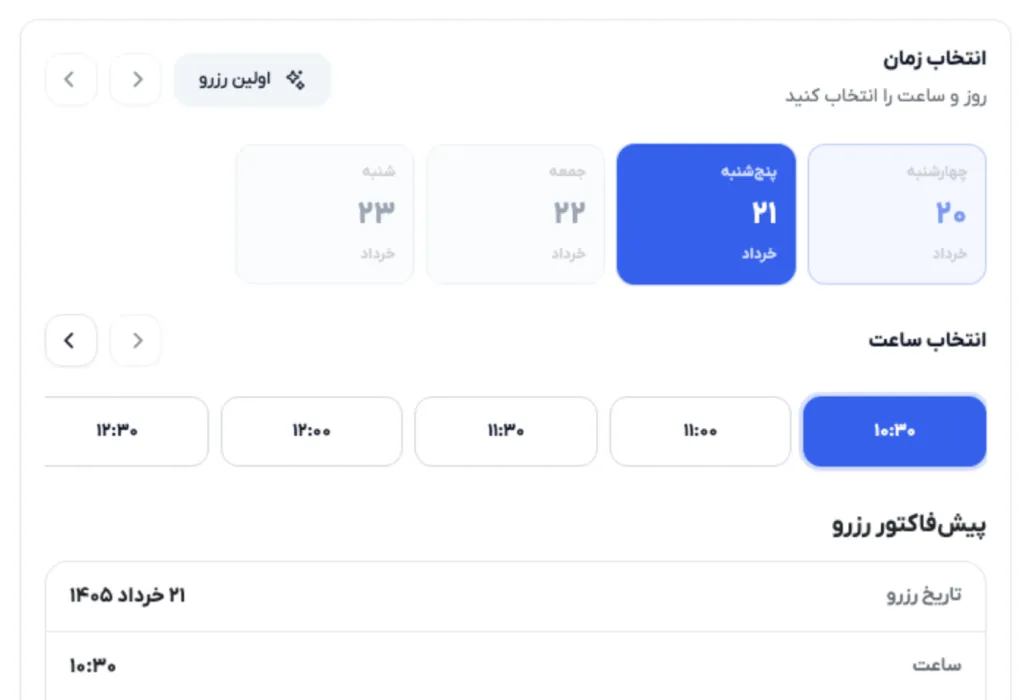
انتخاب روز و ساعت
تا وقتی روزی انتخاب نشده باشد، ساعتهای قابل رزرو نمایش داده نمیشوند. بهمحض انتخاب روز، ساعتهای خالی همان روز ظاهر میشوند و میتوانید یکی از آنها را انتخاب کنید.
بعد از انتخاب ساعت، خلاصه رزرو کاملتر میشود و دکمه ارسال برای ثبت نهایی آماده خواهد شد.
پیشفاکتور رزرو چه چیزی را نشان میدهد
بعد از انتخاب روز و ساعت، بخش پیشفاکتور رزرو نمایش داده میشود. در این بخش معمولا تاریخ رزرو، ساعت رزرو، واحد، ارائهدهنده و مجموع خدمات را میبینید.
این بخش آخرین کنترل قبل از ثبت است. اگر موردی اشتباه باشد، بهتر است قبل از زدن ارسال همانجا اصلاح شود.
نتیجه بعد از ثبت
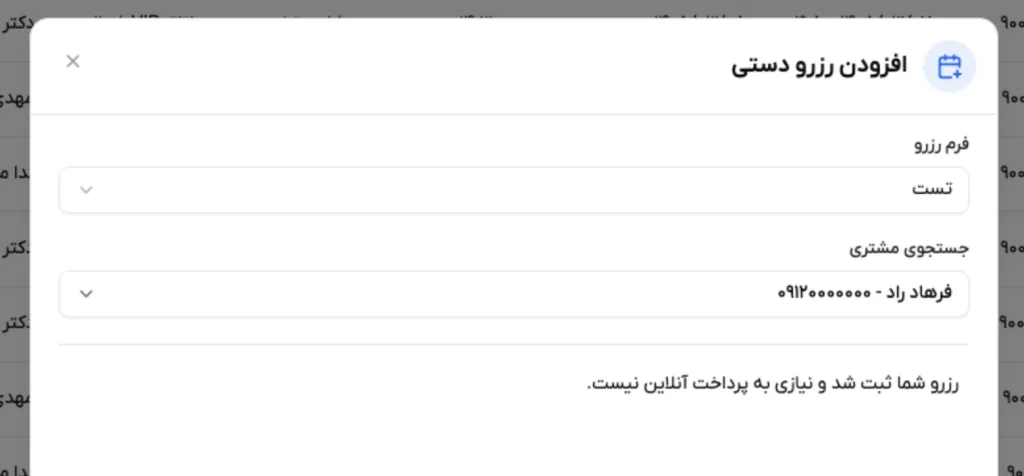
در نمونه فعلی بعد از ثبت، پیام رزرو شما ثبت شد و نیازی به پرداخت آنلاین نیست. نمایش داده میشود. این پیام یعنی رزرو از سمت مدیریت ثبت شده و برای ادامه، پرداخت آنلاین از مشتری خواسته نشده است.
بعد از بستن پنجره، میتوانید در لیست رزروها همان رزرو را پیدا کنید و در صورت نیاز وارد جزئیات یا عملیات بیشتر شوید.
چیزهایی که باید به آنها دقت کنید
- اگر فرم رزرو اشتباه انتخاب شود، ممکن است واحدها، ارائهدهندگان یا زمانهای درست را نبینید
- اگر مشتری موجود را انتخاب نکنید و اطلاعات را دستی وارد کنید، ممکن است سابقه مشتری تکراری شود
- اگر خدمات اضافی را فعال کنید، خلاصه رزرو و مبلغ نهایی تغییر میکند
- اگر روزی را انتخاب کنید که ظرفیت آن تکمیل شده باشد، ساعت قابل انتخابی نخواهید دید
محدودیت نقش و دسترسی
- مدیر میتواند این مسیر را کامل ببیند و استفاده کند
- کارمند فقط وقتی این قابلیت را میبیند که دسترسی
ثبت رزرو دستیبرای او فعال شده باشد - در دسترسیهای محدود، فرمها یا گزینههای قابل انتخاب ممکن است به خدمات مجاز همان کاربر محدود شوند
محدودیت پلن
قابلیت ثبت رزرو دستی از پلن حرفهای به بعد در دسترس است. اگر سایت روی پلن پایه باشد، این مسیر بهجای فرم ثبت، پیام ارتقا پلن را نمایش میدهد.