
در صفحه رزروها همه کارها از پیدا کردن رزرو درست شروع میشود. این راهنما نشان میدهد چطور با جستوجوی متنی، فیلتر تاریخ و فیلترهای بیشتر، لیست رزروها را سریعتر محدود کنید تا بدون سردرگمی به همان نوبتی برسید که باید روی آن کار انجام دهید.
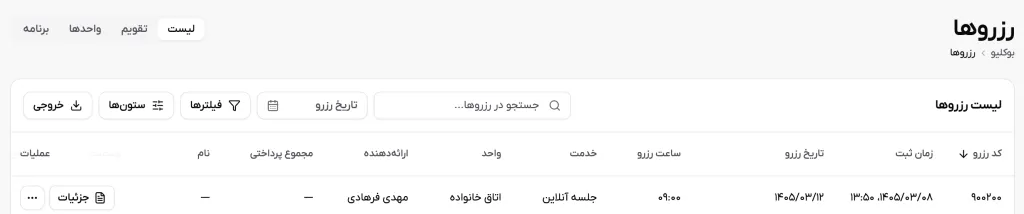
این بخش چه کاری انجام میدهد
وقتی تعداد رزروها زیاد میشود، پیدا کردن یک نوبت فقط با نگاه کردن به جدول کافی نیست. ابزارهای بالای جدول به شما کمک میکنند لیست را بر اساس متن، تاریخ یا چند شرط مشخص محدود کنید و خیلی سریعتر به رزرو درست برسید.
این بخش برای کار روزانه اهمیت زیادی دارد، چون معمولا قبل از باز کردن جزئیات، انجام عملیات روی رزرو یا پیگیری مالی، لازم است اول همان رزرو را دقیق پیدا کنید.
چه زمانی از این راهنما استفاده میکنیم
- وقتی کد رزرو را دارید و میخواهید مستقیم همان رزرو را پیدا کنید
- وقتی نام ارائهدهنده، خدمت یا بخشی از اطلاعات رزرو را میدانید
- وقتی فقط رزروهای یک روز مشخص را میخواهید ببینید
- وقتی میخواهید رزروها را فقط برای یک وضعیت، خدمت، واحد یا ارائهدهنده خاص ببینید
- وقتی میخواهید قبل از انجام یک عملیات، لیست را کوچک و دقیق کنید
قبل از شروع
- وارد صفحه
رزروهاشوید - مطمئن شوید در تب
لیستهستید - اگر از قبل جستوجو یا فیلتر فعال مانده است، اول آن را پاک کنید تا از لیست کامل شروع کنید
جستوجوی سریع از نوار جستوجو
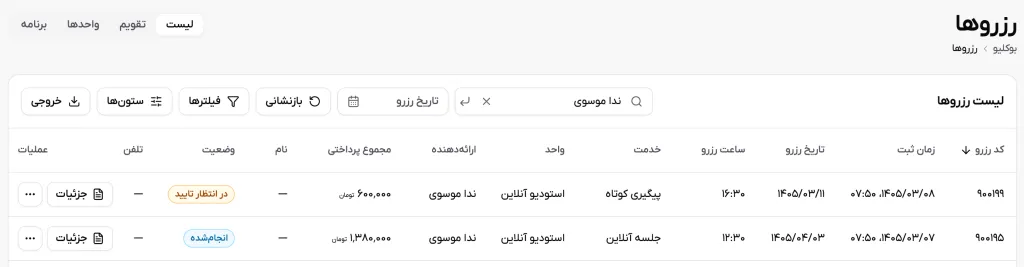
نوار جستوجو سریعترین راه برای محدود کردن لیست است. در این کادر میتوانید یک عبارت مرتبط با رزرو را وارد کنید و نتیجه را خیلی زود محدودتر ببینید.
در عمل، این جستوجو زمانی خیلی مفید است که یکی از این اطلاعات را در اختیار دارید: کد رزرو، نام ارائهدهنده، نام خدمت یا بخشی از اطلاعاتی که در لیست نمایش داده میشود.
مراحل جستوجو
- در بالای جدول، داخل کادر
جستجو در رزروها...کلیک کنید. - عبارت موردنظر را وارد کنید.
- برای اعمال جستوجو،
Enterبزنید یا چند لحظه صبر کنید تا نتایج بهروزرسانی شوند. - جدول را بررسی کنید و اگر لازم بود رزرو را از همانجا باز کنید.
در نمونه زیر، نام ندا موسوی جستوجو شده و لیست فقط رزروهای مربوط به همان ارائهدهنده را نشان میدهد.
فیلتر کردن بر اساس تاریخ رزرو
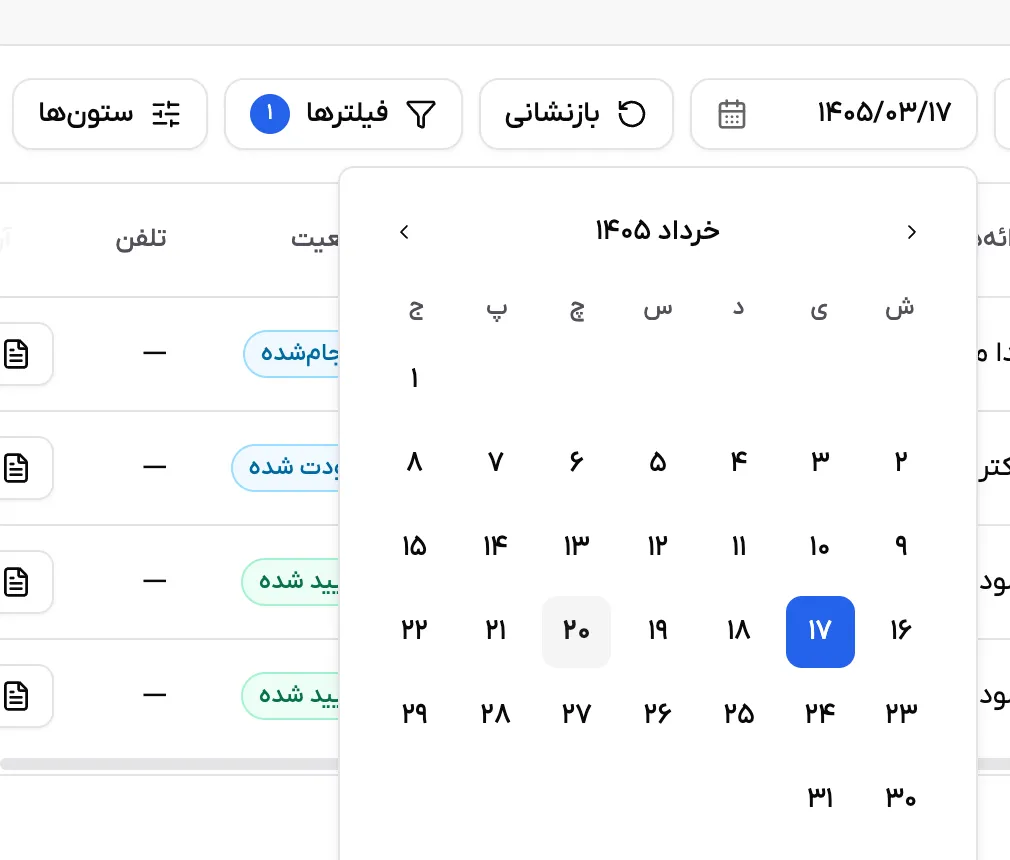
دکمه تاریخ رزرو برای زمانی است که فقط نوبتهای یک روز مشخص برای شما مهم هستند. با این فیلتر، لیست روی همان تاریخ محدود میشود و پیدا کردن رزرو راحتتر میشود.
مراحل فیلتر تاریخ
- روی دکمه
تاریخ رزروبزنید. - از تقویم بازشده، روز موردنظر را انتخاب کنید.
- منتظر بمانید تا جدول با تاریخ انتخابشده بهروزرسانی شود.
- اگر خواستید این محدودیت برداشته شود، از گزینه
پاک کردندر همان تقویم استفاده کنید.
این فیلتر برای زمانی مناسب است که میخواهید نوبتهای امروز، نوبتهای یک روز شلوغ یا رزروهای یک تاریخ خاص را جدا ببینید.
استفاده از فیلترهای بیشتر
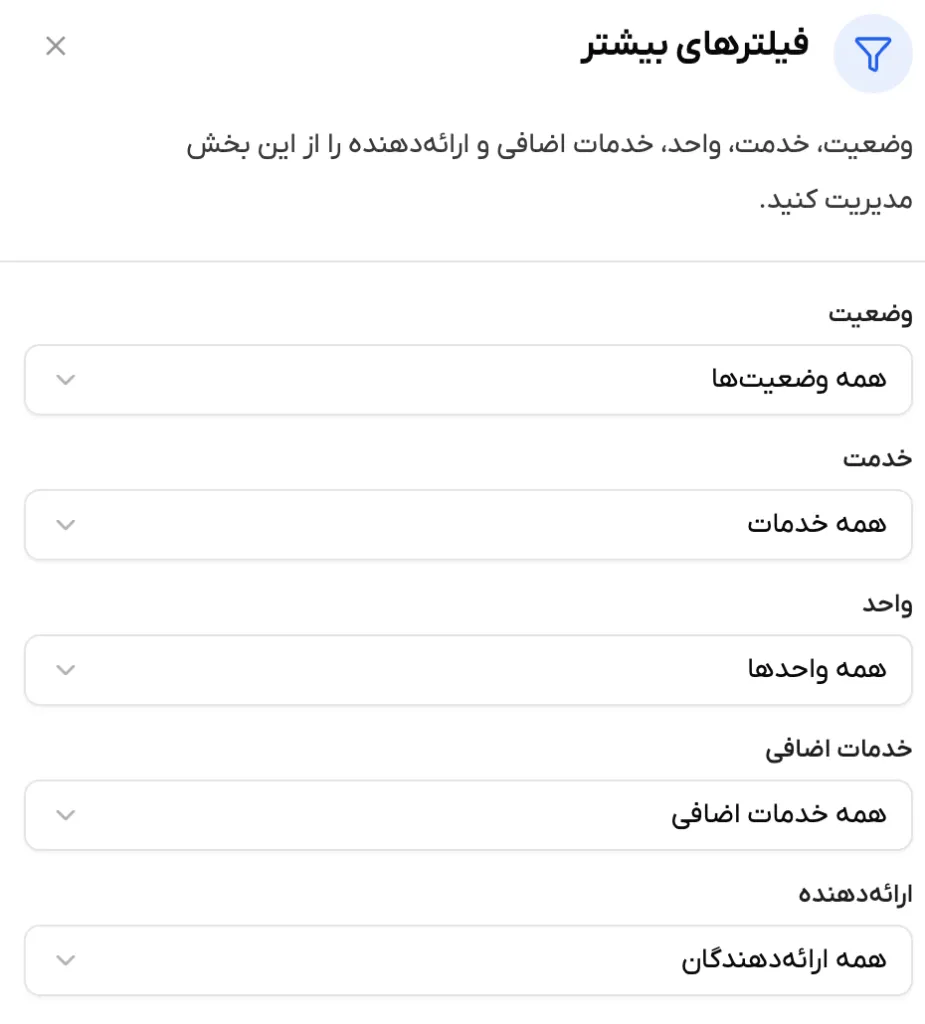
وقتی فقط جستوجوی متنی کافی نیست، از دکمه فیلترها استفاده کنید. این بخش یک پنل جدا باز میکند و اجازه میدهد رزروها را با شرطهای مشخصتر محدود کنید.
در نسخه فعلی این پنل، این فیلترها دیده میشوند: وضعیت، خدمت، واحد، خدمات اضافی و ارائهدهنده.
چه زمانی از هر فیلتر استفاده میکنیم
وضعیت: وقتی فقط رزروهای یک وضعیت مثلدر انتظار تایید،لغوشدهیاانجامشدهرا میخواهیدخدمت: وقتی میخواهید فقط رزروهای یک خدمت خاص را ببینیدواحد: وقتی چند اتاق، سالن یا منبع دارید و میخواهید رزروها را برای یکی از آنها جدا کنیدخدمات اضافی: وقتی سایت شما از خدمات اضافه استفاده میکند و میخواهید رزروهای دارای یک گزینه خاص را پیدا کنیدارائهدهنده: وقتی فقط برنامه یا رزروهای یک ارائهدهنده برای شما مهم است
مراحل استفاده از فیلترهای بیشتر
- روی دکمه
فیلترهابزنید. - از هر فیلدی که لازم دارید، گزینه مناسب را انتخاب کنید.
- روی
اعمال فیلترهابزنید. - بعد از بسته شدن پنل، نتیجه را در جدول بررسی کنید.
ترکیب جستوجو و فیلترها
شما میتوانید چند روش را با هم استفاده کنید. برای مثال، اول یک روز خاص را انتخاب کنید، بعد از فیلترهای بیشتر فقط یک ارائهدهنده را نگه دارید، و در آخر یک عبارت متنی وارد کنید تا لیست به دقیقترین حالت ممکن برسد.
این روش بهویژه زمانی مفید است که رزروهای زیادی در سیستم دارید، چند رزرو شبیه به هم وجود دارد یا قبل از انجام عملیات مهم میخواهید مطمئن شوید رزرو درست را باز کردهاید.
بازنشانی و برگشت به لیست کامل
بعد از اعمال جستوجو یا فیلتر، معمولا دکمه بازنشانی در نوار ابزار دیده میشود. این دکمه برای برگشت سریع به حالت عادی صفحه است.
- روی
بازنشانیبزنید. - صبر کنید تا همه محدودیتهای فعال پاک شوند.
- دوباره جدول کامل رزروها را بررسی کنید.
نتیجهای که در صفحه میبینید
بعد از هر جستوجو یا فیلتر، خود جدول رزروها تغییر میکند. نتیجه این تغییر میتواند یکی از این حالتها باشد:
- فقط ردیفهای مرتبط با جستوجوی شما نمایش داده میشوند
- فقط رزروهای یک تاریخ خاص دیده میشوند
- فقط رزروهای یک وضعیت، خدمت، واحد یا ارائهدهنده باقی میمانند
- دکمه
بازنشانیبرای برگشت سریع به لیست کامل ظاهر میشود
وقتی به نتیجه درست رسیدید، میتوانید از همان جدول وارد جزئیات شوید یا منوی عملیات بیشتر را باز کنید.
محدودیت نقش و دسترسی
- مدیر معمولا به کل لیست رزروها دسترسی دارد
- کارمند یا ارائهدهنده فقط رزروهایی را میبیند که بر اساس دسترسیهای تعریفشده برای او قابل مشاهده است
- به همین دلیل ممکن است نتیجه جستوجو یا فیلتر برای نقشهای مختلف یکسان نباشد
محدودیت پلن
این بخش در پلن پایه در دسترس است. اگر در سایت شما بعضی فیلترها به دادههایی مثل خدمات اضافی وابسته هستند، فقط زمانی نتیجه کاربردی میدهند که آن قابلیت قبلا در ساختار خدمات شما استفاده شده باشد.